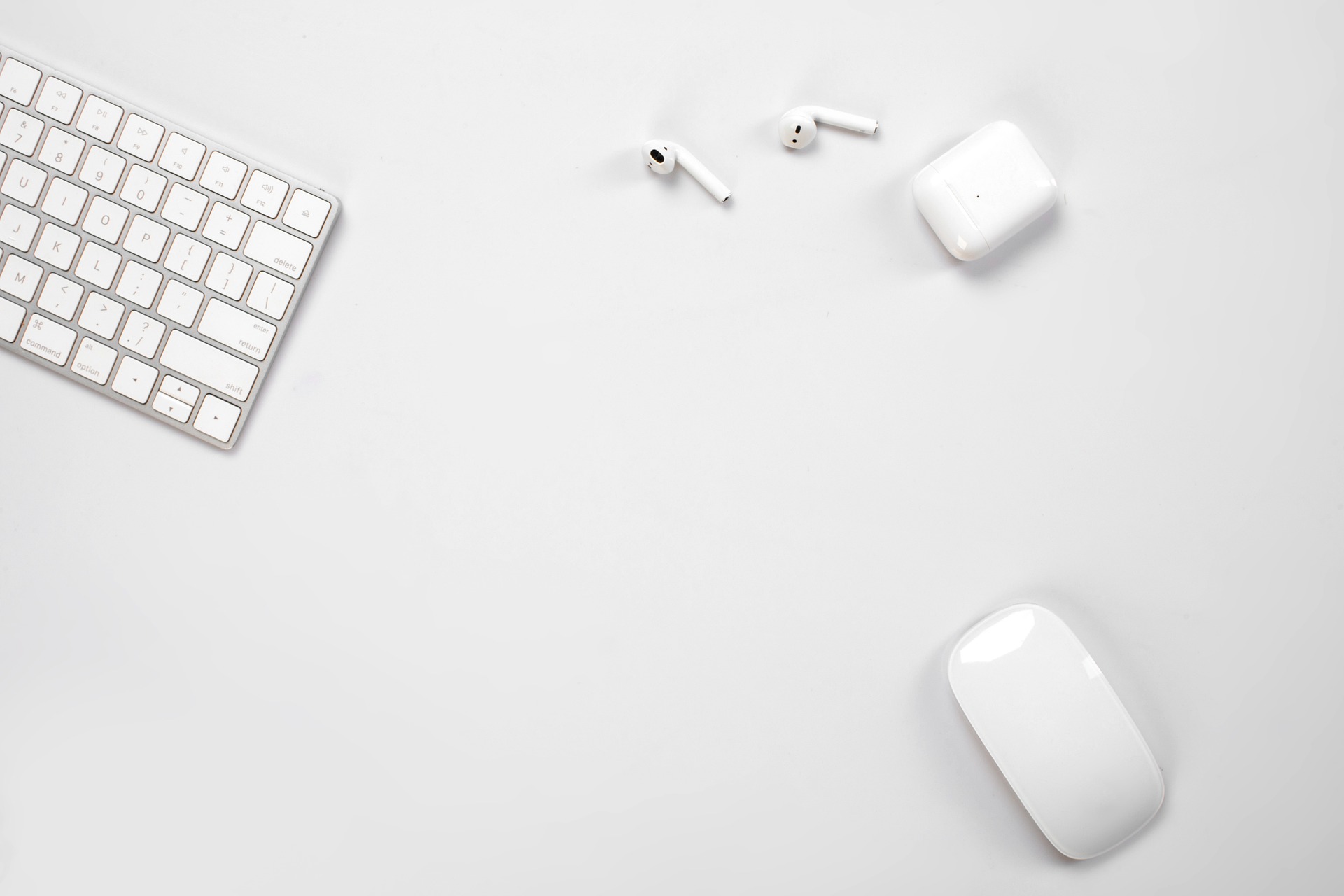
Non c’è niente di meglio della sensazione di sistemarsi nel proprio spazio di lavoro preferito, aprire il portatile e prepararsi a immergersi in uno stato di flusso produttivo. Che si tratti di prepararsi per un’importante riunione su Zoom o di dare il ritmo a una sessione di editing notturna con una playlist ricca di bassi, l’audio è il ponte tra te e la tua concentrazione. Tuttavia, a chi non è mai capitato? Indossi gli auricolari, aspetti il segnale acustico e… niente. Silenzio.
Imparare a connettere gli auricolari ai computer Mac dovrebbe essere un’esperienza semplice, ma a volte la connessione tra i dispositivi Bluetooth e macOS può risultare un po’ complicata. In questa guida, non ci limiteremo a fornirvi un arido elenco di passaggi. Vi spiegheremo il “perché” e il “come” del processo, assicurandoci che i vostri auricolari Jesebang, o qualsiasi altro dispositivo TWS, rimangano connessi in modo stabile e impeccabile.
La stretta di mano iniziale: abbinare gli auricolari
Prima che il Mac possa comunicare con gli auricolari, è necessario associarli. Questa procedura è nota come “Modalità di abbinamento”. La maggior parte dei modelli Jesebang moderni entra automaticamente in questa modalità non appena si apre la custodia di ricarica o si rimuovono gli auricolari, ma se li avete precedentemente collegati al telefono, potrebbero essere “rimanendo” associati a quella vecchia connessione.
Guida alla connessione passo passo
- Preparazione degli auricolari: riponi gli auricolari nella custodia di ricarica, quindi apri il coperchio. Se non dispongono di un pulsante di abbinamento dedicato, è probabile che siano già alla ricerca di un segnale.
- Apri le Impostazioni di Sistema: sul tuo Mac, fai clic sul menu Apple () nell’angolo in alto a sinistra e seleziona Impostazioni di Sistema (o Preferenze di Sistema nelle versioni precedenti di macOS).
- Accedi alle impostazioni Bluetooth: individua l’icona Bluetooth. Assicurati che l’interruttore sia impostato su “Attivo” .
- Trova il tuo dispositivo: guarda l’elenco sotto “Dispositivi nelle vicinanze”. Dovresti vedere il tuo modello Jesebang.
- Fai clic su Connetti: passa il mouse sopra il nome del dispositivo e fai clic su Connetti
Una volta che lo stato cambia in “Connesso”, sei ufficialmente nel gioco. Ma sapere come collegare gli auricolari all’hardware del computer Mac è solo metà dell’opera; assicurarsi che l’audio venga effettivamente trasmesso attraverso di essi è il passo successivo.
Ottimizzazione dell’uscita e della qualità audio
A volte, macOS mostra un dispositivo come “Connesso”, ma l’audio continua a essere riprodotto dagli altoparlanti del portatile: un errore imbarazzante in un ufficio silenzioso! Per evitare che ciò accada, è consigliabile familiarizzare con il menu Uscita audio .
Cambio della sorgente di output
Puoi verificare rapidamente il livello audio in uscita facendo clic sull’icona del Centro di Controllo (i due cursori) nella barra dei menu in alto a destra del tuo Mac. Fai clic su Suono e assicurati che siano selezionati gli auricolari.
Perché il Bluetooth 5.3 è importante
Se utilizzi gli auricolari Jesebang di ultima generazione, probabilmente stai già beneficiando della tecnologia Bluetooth 5.3 . I Mac più vecchi o gli auricolari più economici potrebbero utilizzare la versione 5.0 o inferiore, che causa un “ritardo audio” (ovvero, il movimento delle labbra sullo schermo non corrisponde al suono percepito dalle orecchie). Grazie alla tecnologia TWS aggiornata, la sincronizzazione tra il Mac e gli auricolari è praticamente istantanea, rendendola perfetta per il montaggio video o il gaming.
Risoluzione dei problemi comuni di connessione
Anche se sai perfettamente come collegare gli auricolari ai computer Mac , la tecnologia ama riservare delle sorprese. Se il tuo Mac non “vede” gli auricolari, non preoccuparti.
- Conflitto “Multipoint”: la maggior parte degli auricolari tenta di connettersi all’ultimo dispositivo rilevato. Se gli auricolari sono attualmente connessi al tuo iPhone, il Mac potrebbe non essere in grado di “catturare” il segnale. Disattiva temporaneamente il Bluetooth sul telefono per forzare gli auricolari a cercare il Mac.
- Ripristino della NVRAM/PRAM: sui Mac più vecchi basati su processori Intel, se il Bluetooth presenta problemi, un riavvio rapido o il ripristino della NVRAM possono cancellare la cache hardware.
- Interferenze: se sei circondato da decine di altri segnali wireless (come in una palestra affollata o in un ufficio pieno di gente), avvicinati al Mac per l’abbinamento iniziale.
Consiglio pratico: come mantenere la “salute” della connessione
Per mantenere la connessione sempre stabile, consigliamo di “dimenticare” il dispositivo ogni pochi mesi e di associarlo nuovamente. In questo modo si eliminano i vecchi registri di comunicazione e si riduce la latenza. Inoltre, assicurati che il tuo Mac sia aggiornato all’ultima versione di macOS, poiché Apple rilascia frequentemente patch per migliorare la stabilità del Bluetooth.
Noi di Jesebang progettiamo i nostri modelli con gancio auricolare e in-ear con antenne ad alto guadagno per garantire che, una volta imparato a collegare gli auricolari ai computer Mac , la connessione rimanga stabile come una roccia, anche se vi alzate per prendere un caffè dall’altra parte della stanza.
Migliora il tuo spazio di lavoro
Ora che l’audio è sincronizzato, puoi goderti la libertà di movimento senza fili. Che si tratti della certificazione di impermeabilità IP7 che protegge gli auricolari da eventuali schizzi d’acqua sulla scrivania o della vestibilità ergonomica che ti garantisce il massimo comfort durante una maratona di riunioni di quattro ore, la tecnologia dovrebbe essere al tuo servizio, non il contrario. Pronto a scoprire la differenza? Dai un’occhiata ai nostri ultimi modelli TWS e trova il paio perfetto per te.