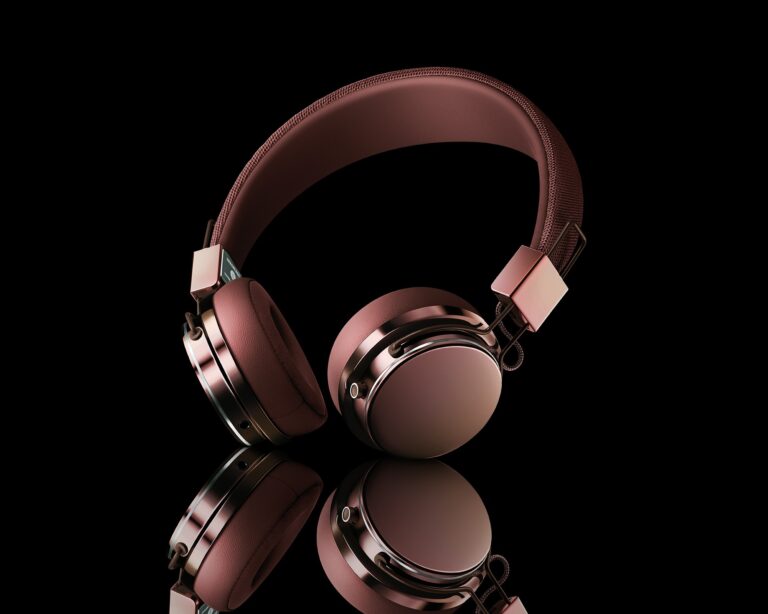
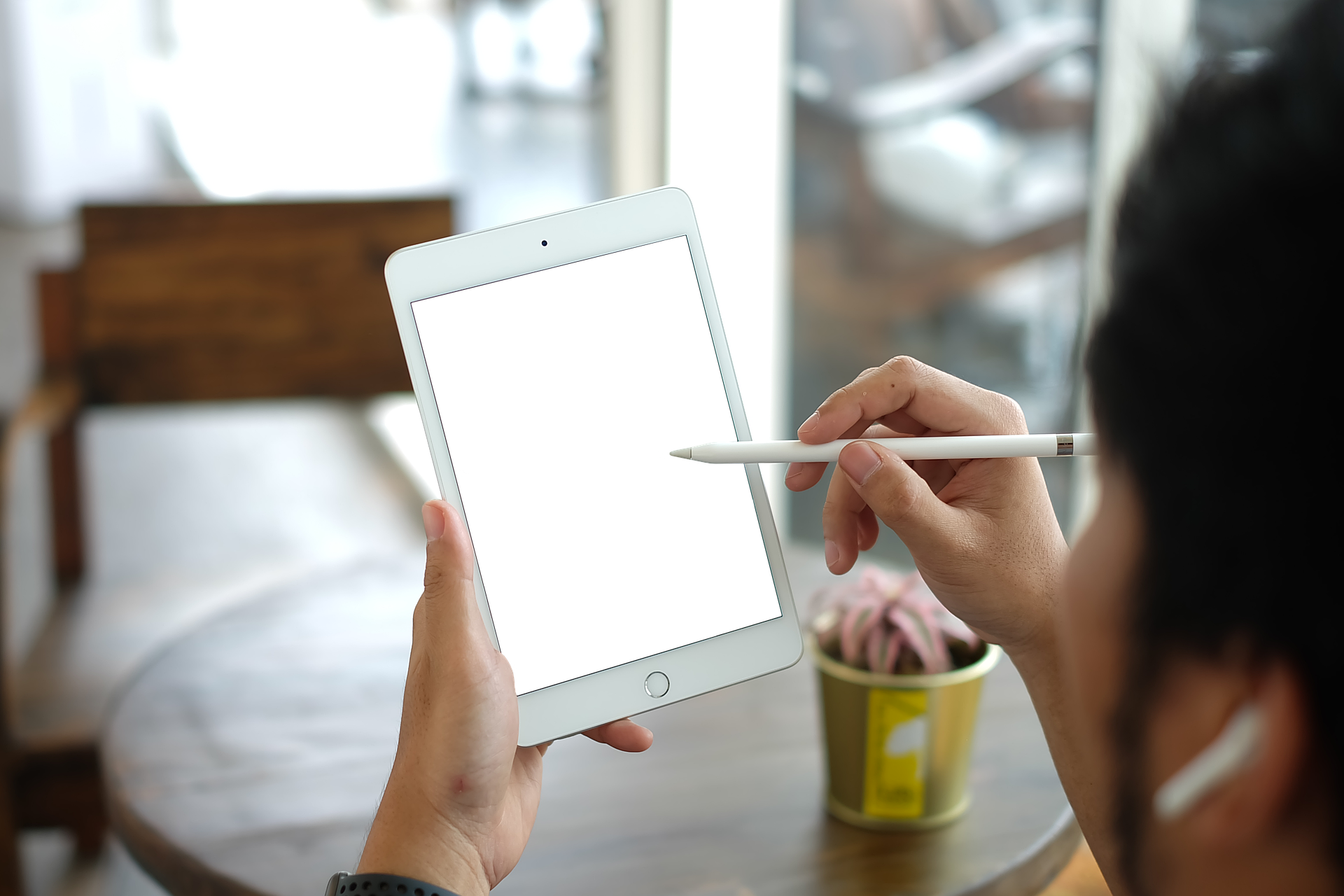
No hay nada como la sensación de estrenar unos auriculares inalámbricos de alto rendimiento. Tanto si te has hecho con unos auriculares deportivos Jesebang con ganchos para las orejas que se ajustan perfectamente como si llevas unos elegantes auriculares TWS para tus desplazamientos diarios, el objetivo es el mismo: disfrutar de un sonido nítido e inmersivo desde tu iPad lo antes posible.
El iPad se ha convertido en una herramienta poderosa tanto para la productividad como para el entretenimiento. Desde editar videos en LumaFusion hasta ver Netflix durante un vuelo, la experiencia de audio define tu inmersión. Sin embargo, si te encuentras con el icono de «Buscando dispositivos…» girando, la emoción puede convertirse rápidamente en un dolor de cabeza. En esta guía, te explicaremos paso a paso cómo configurar los auriculares en tu iPad para que dejes de buscar soluciones y empieces a escuchar música.
Preparando tus auriculares para la primera conexión.
Antes de entrar en la configuración del iPad, debemos asegurarnos de que el dispositivo esté listo para comunicarse con la tableta. Parece sencillo, pero la mayoría de los problemas de emparejamiento se deben a la falta de batería: el dispositivo simplemente no tiene suficiente carga para emitir una señal Bluetooth potente.
Comprueba el nivel de tu batería
Asegúrate de que tus auriculares y su estuche de carga tengan al menos un 50 % de batería . Para los usuarios de Jesebang, nuestros indicadores LED de batería facilitan la comprobación a simple vista. Una batería baja puede provocar el efecto fantasma, en el que el iPad detecta el dispositivo pero no logra establecer la conexión.
Entrando en modo de emparejamiento
Este es el paso más importante para aprender a configurar los auriculares en el iPad . La mayoría de los auriculares TWS modernos entran en modo de emparejamiento automáticamente en el momento en que abres el estuche o sacas los auriculares. Si no lo hacen, normalmente tendrás que:
- Mantén pulsado el botón multifunción durante 3-5 segundos.
- Busque un indicador LED intermitente (generalmente azul y rojo).
- Asegúrate de que no estén siendo «robados» por la conexión Bluetooth de tu teléfono que esté cerca.
Cómo configurar los auriculares en un iPad: Paso a paso
Ahora que tus auriculares están buscando a un amigo, es hora de indicarle a tu iPad que los busque. Sigue estos pasos para establecer una conexión sólida.
1. Abre la configuración de Bluetooth.
Dirígete a la aplicación Ajustes en tu iPad (el icono del engranaje). En la barra lateral izquierda, pulsa Bluetooth .
2. Activar Bluetooth
Asegúrate de que el interruptor de Bluetooth esté activado ( debería mostrarse en verde). Tu iPad comenzará a buscar inmediatamente dispositivos cercanos que pueda detectar.
3. Seleccione su dispositivo
En la lista «Otros dispositivos», debería aparecer el nombre del modelo de sus auriculares (por ejemplo, Jesebang IT100 ). Toque el nombre. En unos segundos, el nombre aparecerá en la sección «Mis dispositivos» y mostrará el estado » Conectado » .
Optimizando tu experiencia de audio
Una vez que sepas cómo configurar los auriculares en tu iPad , no te conformes con la conexión. Para sacarle el máximo partido a los controladores de alta fidelidad de Jesebang, deberías ajustar algunas configuraciones específicas para iPad.
Personalización del límite de volumen
Para proteger tu audición durante largas sesiones de estudio, ve a Ajustes > Sonido > Seguridad de los auriculares . Aquí puedes activar la opción «Reducir sonidos fuertes» y establecer un límite de decibelios. Nuestros auriculares ofrecen un excelente aislamiento pasivo del ruido, por lo que no necesitarás subir el volumen al máximo para escuchar cada detalle.
Uso del Centro de control para cambios rápidos
Una vez emparejados, no tendrás que volver a Ajustes cada vez. Desliza el dedo hacia abajo desde la esquina superior derecha de la pantalla de tu iPad para abrir el Centro de control . Pulsa el icono de AirPlay (los círculos con un triángulo) en el widget de música para cambiar rápidamente la salida de audio entre los altavoces de tu iPad y tus auriculares.
Consejos profesionales para los entusiastas del fitness
Si utilizas tus auriculares para entrenar, recuerda que la conexión entre el iPad y los auriculares es solo la mitad del trabajo. Para mantener esa conexión durante movimientos de alta intensidad:
- Actualizaciones de firmware: Compruebe periódicamente la aplicación del fabricante (si corresponde) para obtener actualizaciones de firmware. Estas suelen mejorar la estabilidad de Bluetooth 5.3.
- El factor sudor: Si usas los auriculares Jesebang con certificación de resistencia al agua IP7, no tendrás problemas de humedad, pero el sudor en la pantalla del iPad a veces puede provocar un funcionamiento táctil errático. Usa los controles físicos o táctiles de los propios auriculares para cambiar de canción en lugar de tocar el iPad con las manos mojadas.
- Conciencia del alcance: Si bien Bluetooth 5.3 ofrece un alcance impresionante, mantenerse a menos de 9 metros de su iPad garantiza una latencia cero o interrupciones, especialmente si hay paredes entre usted y su dispositivo.
Solución de problemas comunes de emparejamiento
Si has seguido los pasos para configurar los auriculares en tu iPad y aún no funcionan, no te preocupes.
- Olvida el dispositivo: Si la conexión falla, pulsa el icono «i» junto al nombre del dispositivo en la configuración de Bluetooth y selecciona Olvidar este dispositivo . A continuación, reinicia el proceso de emparejamiento desde cero.
- Reinicia los auriculares: Coloca los auriculares en el estuche y mantén pulsado el botón de reinicio (o los sensores táctiles) según las instrucciones del manual. Esto borrará la memoria interna de los emparejamientos anteriores.
- Reinicio del iPad: Un simple reinicio de tu iPad puede borrar la caché del módulo Bluetooth, lo que a menudo soluciona el problema del «dispositivo invisible».
Siguiendo esta guía, te asegurarás de que tus auriculares Jesebang y tu iPad funcionen en perfecta armonía, proporcionándote la banda sonora para tu productividad o el combustible para tu próximo récord personal en el gimnasio.