
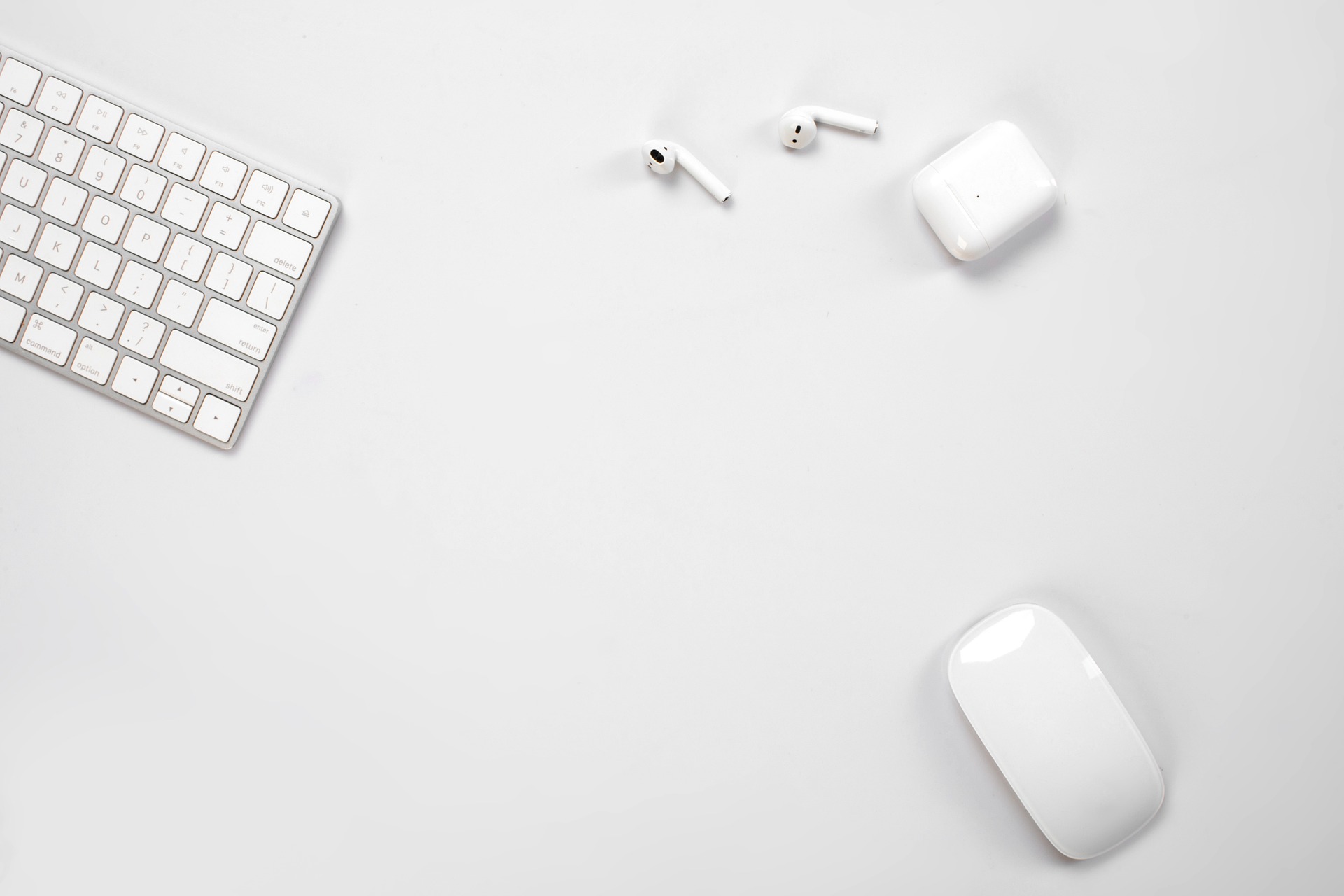
Er gaat niets boven het gevoel om je te installeren in je favoriete werkplek, je laptop open te klappen en je klaar te maken om in een productieve flow te duiken. Of je je nu voorbereidt op een belangrijke Zoom-vergadering of de toon zet voor een late bewerkingssessie met een stevige basplaylist, je audio is de brug tussen jou en je concentratie. Maar we kennen het allemaal: je doet je oordopjes in, wacht op het geluidje en… niets. Stilte.
Het verbinden van oordopjes met een Mac-computer zou een fluitje van een cent moeten zijn, maar soms kan de verbinding tussen Bluetooth-apparaten en macOS wat lastig zijn. In deze handleiding geven we je niet zomaar een droge opsomming van stappen. We leggen de “waarom” en “hoe” van het proces uit, zodat je Jesebang-oordopjes – of elk ander TWS-apparaat – stabiel en probleemloos verbonden blijven.
De eerste kennismaking: je oordopjes koppelen
Voordat je Mac met je oordopjes kan communiceren, moeten ze eerst gekoppeld worden. Dit heet de ‘koppelingsmodus’. De meeste moderne Jesebang-modellen gaan automatisch naar deze modus zodra je de oplaadcase opent of de oordopjes eruit haalt. Als je ze echter al eerder met je telefoon hebt verbonden, kunnen ze nog steeds aan die eerdere verbinding vastzitten.
Stapsgewijze handleiding voor het aansluiten
- Maak de oordopjes klaar: Plaats de oordopjes in het oplaadhoesje en open het deksel. Als ze geen aparte koppelingsknop hebben, zoeken ze waarschijnlijk al naar een signaal.
- Systeeminstellingen openen: Klik op je Mac op het Apple-menu () in de linkerbovenhoek en selecteer Systeeminstellingen (of Systeemvoorkeuren in oudere macOS-versies).
- Ga naar Bluetooth: zoek het Bluetooth-pictogram. Zorg ervoor dat de schakelaar op ‘ Aan’ staat .
- Vind uw apparaat: Kijk in de lijst onder ‘Apparaten in de buurt’. Daar zou uw Jesebang-model moeten verschijnen.
- Klik op Verbinden: Beweeg de muis over de apparaatnaam en klik op Verbinden.
Zodra de status verandert naar ‘Verbonden’, ben je officieel aan de slag. Maar weten hoe je oordopjes met een Mac-computer verbindt, is slechts de helft van het werk; ervoor zorgen dat het geluid er daadwerkelijk doorheen loopt, is de volgende stap.
Optimalisatie van audio-uitvoer en -kwaliteit
Soms geeft macOS een apparaat weer als ‘Verbonden’, maar blijft het geluid via de laptopluidsprekers doorklinken – een gênante situatie in een stille kantooromgeving! Om dit te voorkomen, is het handig om het menu ‘Geluidsuitvoer ‘ te raadplegen .
Uw uitvoerbron wijzigen
Je kunt je geluidsweergave snel controleren door op het pictogram van het Bedieningscentrum (de twee schuifregelaars) in de rechterbovenhoek van de menubalk op je Mac te klikken. Klik op Geluid en zorg ervoor dat je oordopjes zijn geselecteerd.
Waarom Bluetooth 5.3 belangrijk is
Als je de nieuwste producten van Jesebang gebruikt, profiteer je waarschijnlijk van Bluetooth 5.3 . Oudere Macs of goedkopere oordopjes gebruiken mogelijk 5.0 of lager, wat leidt tot “audiovertraging” (waarbij de lippen op het scherm niet overeenkomen met het geluid in je oren). Dankzij de vernieuwde TWS-technologie is de synchronisatie tussen je Mac en je oren vrijwel direct, waardoor het perfect is voor videobewerking of gaming.
Problemen met veelvoorkomende verbindingsproblemen oplossen
Zelfs als je perfect weet hoe je oordopjes op een Mac-computer aansluit , kan technologie je soms verrassen. Als je Mac je oordopjes niet herkent, raak dan niet in paniek.
- Het “multipoint”-conflict: De meeste oordopjes proberen verbinding te maken met het laatst gedetecteerde apparaat. Als je oordopjes momenteel verbonden zijn met je iPhone, kan de Mac het signaal mogelijk niet oppikken. Schakel Bluetooth op je telefoon tijdelijk uit om de oordopjes te dwingen naar de Mac te zoeken.
- De NVRAM/PRAM-reset: Bij oudere Intel-gebaseerde Macs kan een snelle herstart of een NVRAM-reset de hardwarecache wissen als Bluetooth problemen geeft.
- Interferentie: Als u omringd bent door tientallen andere draadloze signalen (zoals in een drukke sportschool of een kantoor), ga dan dichter bij uw Mac staan voor de eerste koppeling.
Pro-tip: Het behouden van een gezonde internetverbinding
Om een naadloze verbinding te behouden, raden we aan het apparaat eens in de paar maanden te ‘vergeten’ en opnieuw te koppelen. Hierdoor worden oude communicatielogboeken gewist en blijft de latentie laag. Zorg er bovendien voor dat uw Mac is bijgewerkt naar de nieuwste macOS-versie, aangezien Apple regelmatig updates uitbrengt om de Bluetooth-stabiliteit te verbeteren.
Bij Jesebang ontwerpen we onze oordopjes met oorhaak en in-ear modellen met antennes met hoge versterking. Zo zorgen we ervoor dat de verbinding, zodra je eenmaal weet hoe je oordopjes op een Mac-computer aansluit , ijzersterk blijft, zelfs als je opstaat om even een kop koffie te halen.
Verbeter je werkplek
Nu je audio gesynchroniseerd is, kun je genieten van de vrijheid van draadloze beweging. Of het nu de IP7-waterdichtheid is die je oordopjes beschermt tegen gemorst water op je bureau, of de ergonomische pasvorm die je comfortabel houdt tijdens een vergadermarathon van vier uur, je technologie moet voor jou werken – niet andersom. Klaar om het verschil te ervaren? Bekijk onze nieuwste TWS-oordopjes en vind jouw perfecte paar.