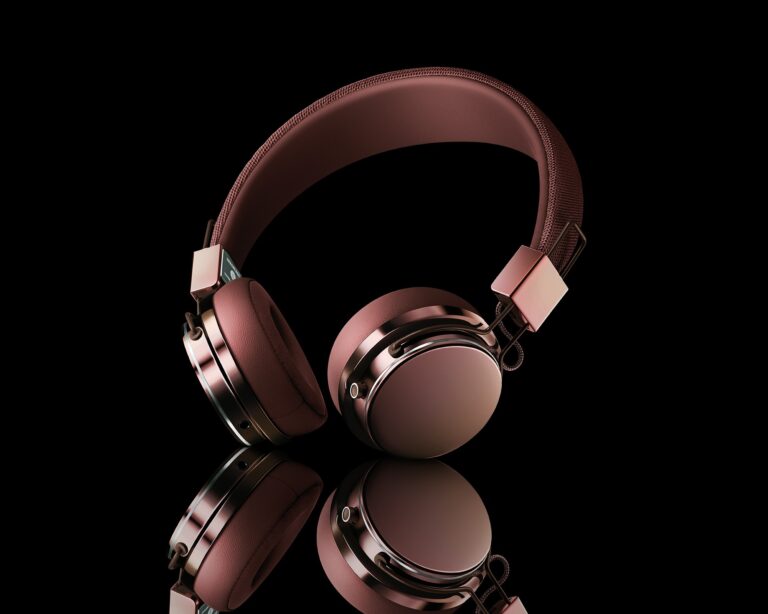
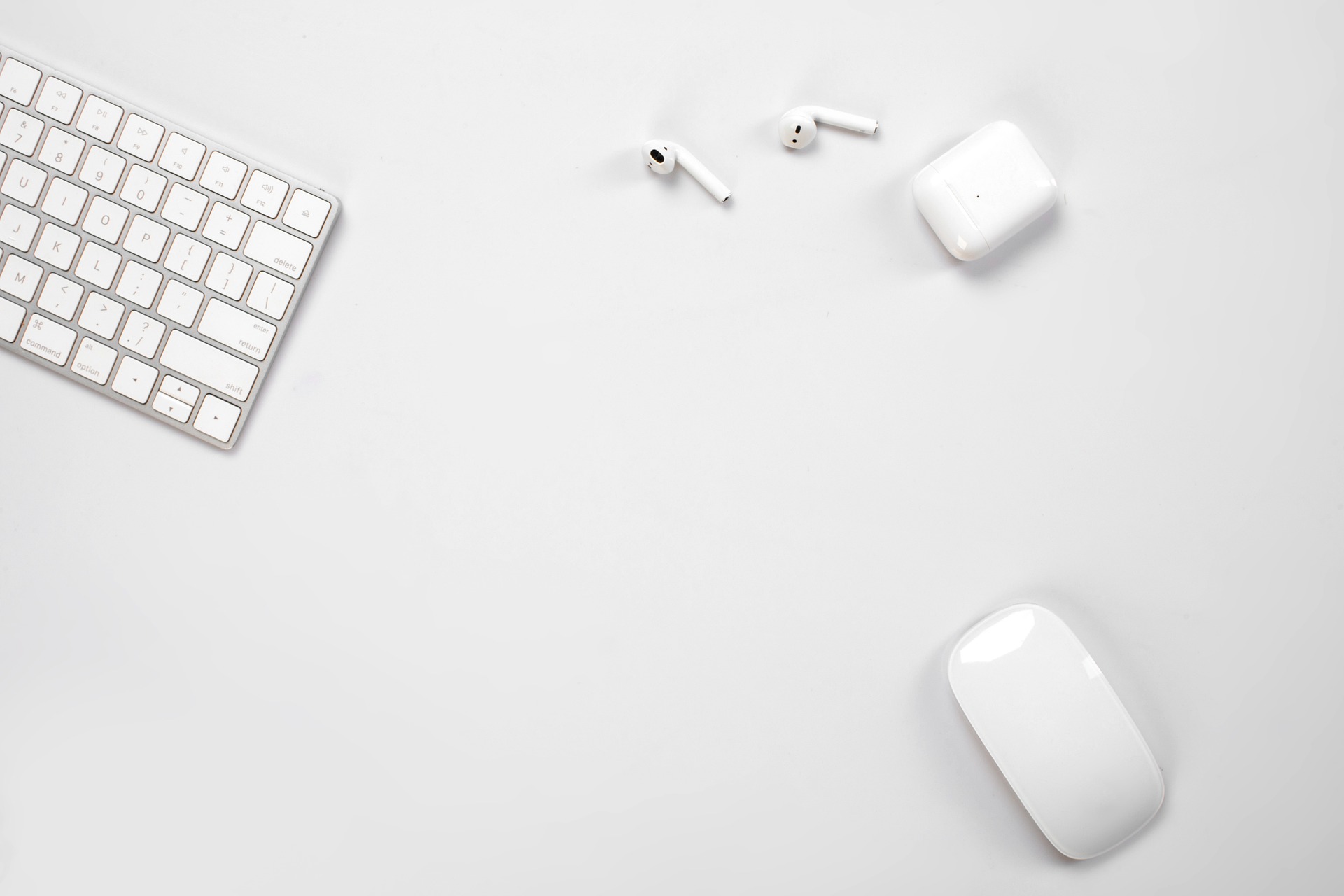
Det finns inget som upplever känslan av att slå sig ner på din favoritarbetsplats, öppna din bärbara dator och göra sig redo att dyka ner i ett produktivt flöde. Oavsett om du förbereder dig för ett höginsatt Zoom-möte eller sätter tempot för en redigeringssession sent på kvällen med en tung bas-spellista, är ditt ljud bron mellan dig och ditt fokus. Men vi har alla varit där: du sätter i dina hörlurar, väntar på klangen, och… ingenting. Tystnad.
Att lära sig ansluta hörlurar till Mac- datorer borde vara en smidig upplevelse, men ibland kan överföringen mellan Bluetooth-enheter och macOS vara lite knepig. I den här guiden ger vi dig inte bara en torr lista med steg. Vi kommer att gå igenom ”varför” och ”hur” i processen, så att dina Jesebang-hörlurar – eller vilken TWS-enhet som helst – förblir låsta med kristallklar stabilitet.
Det första handslaget: Para ihop dina hörlurar
Innan din Mac kan kommunicera med dina öronsnäckor måste de aktiveras. Detta kallas ”parkopplingsläge”. De flesta moderna Jesebang-modeller går in i det här läget automatiskt i det ögonblick du öppnar laddningsfodralet eller tar bort öronsnäckorna, men om du tidigare har anslutit dem till din telefon kan de ”klänga sig fast” vid den äldre anslutningen.
Steg-för-steg-anslutningsguide
- Förbered hörlurarna: Placera dina hörlurar i laddningsfodralet och öppna sedan locket. Om de inte har en dedikerad parkopplingsknapp söker de förmodligen redan efter en signal.
- Öppna systeminställningar: På din Mac klickar du på Apple-menyn () i det övre vänstra hörnet och väljer Systeminställningar (eller Systeminställningar i äldre macOS-versioner).
- Navigera till Bluetooth: Leta reda på Bluetooth-ikonen. Se till att reglaget är påslaget .
- Hitta din enhet: Titta på listan under ”Enheter i närheten”. Din Jesebang-modell bör visas.
- Klicka på Anslut: Håll muspekaren över enhetsnamnet och klicka på Anslut
När statusen ändras till ”Ansluten” är du officiellt med i spelet. Men att veta hur man ansluter hörlurar till Mac-datorns hårdvara är bara halva arbetet; att se till att ljudet faktiskt går igenom dem är nästa steg.
Optimera ljudutgång och kvalitet
Ibland visar macOS en enhet som ”Ansluten”, men ljudet fortsätter att dåna genom den bärbara datorns högtalare – ett pinsamt misstag på ett tyst kontor! För att förhindra detta bör du bekanta dig med menyn Ljudutgång .
Byta utgångskälla
Du kan snabbt verifiera din utdata genom att klicka på Kontrollcenter- ikonen (de två reglagen) i menyfältet uppe till höger på din Mac. Klicka på Ljud och se till att dina hörlurar är valda.
Varför Bluetooth 5.3 är viktigt
Om du använder Jesebangs senaste sortiment drar du sannolikt nytta av Bluetooth 5.3 . Äldre Mac-datorer eller billigare hörlurar kan använda 5.0 eller lägre, vilket leder till ”ljudfördröjning” (där läpparna på skärmen inte matchar ljudet i dina öron). Genom att använda uppdaterad TWS-teknik sker synkroniseringen mellan din Mac och dina öron praktiskt taget omedelbar, vilket gör den perfekt för videoredigering eller spel.
Felsökning av vanliga anslutningshinder
Även om du vet hur man ansluter hörlurar till Mac- datorer perfekt, älskar tekniken att kasta en kurvboll. Om din Mac inte ”ser” dina hörlurar, få inte panik.
- ”Multipunktskonflikten”: De flesta hörlurar försöker ansluta till den senaste enheten de såg. Om dina hörlurar för närvarande är anslutna till din iPhone kanske Mac-datorn inte kan ”fånga” signalen. Stäng av Bluetooth på din telefon tillfälligt för att tvinga hörlurarna att leta efter Mac-datorn.
- NVRAM/PRAM-återställning: Om Bluetooth inte fungerar på äldre Intel-baserade Mac-datorer kan en snabb omstart eller återställning av NVRAM rensa hårdvarucachen.
- Störningar: Om du är omgiven av dussintals andra trådlösa signaler (som på ett trångt gym eller ett hektiskt kontor), flytta dig närmare din Mac för den första parkopplingen.
Proffstips: Håll din anslutning ”hälsosam”
För att hålla anslutningen sömlös rekommenderar vi att du ”glömmer” enheten med några månaders mellanrum och parar ihop den igen. Detta rensar bort gamla kommunikationsloggar och håller latensen låg. Se dessutom till att din Mac är uppdaterad till den senaste macOS-versionen, eftersom Apple ofta släpper stabilitetsuppdateringar för Bluetooth.
På Jesebang designar vi våra öronkrok- och in-ear-modeller med högförstärkningsantenner för att säkerställa att när du väl lärt dig hur man ansluter öronsnäckor till Mac-datorer , förblir anslutningen stabil, även om du ställer dig upp för att ta en kaffe på andra sidan rummet.
Förhöj din arbetsyta
Nu när ditt ljud är synkroniserat kan du njuta av friheten av trådlös rörelse. Oavsett om det är den vattentäta IP7-klassningen som skyddar dina hörlurar från spillt skrivbordsvatten eller den ergonomiska passformen som håller dig bekväm genom ett fyra timmar långt mötesmaraton, ska din teknik fungera för dig – inte tvärtom. Redo att uppleva skillnaden? Kolla in våra senaste TWS-hörlurar och hitta ditt perfekta par.