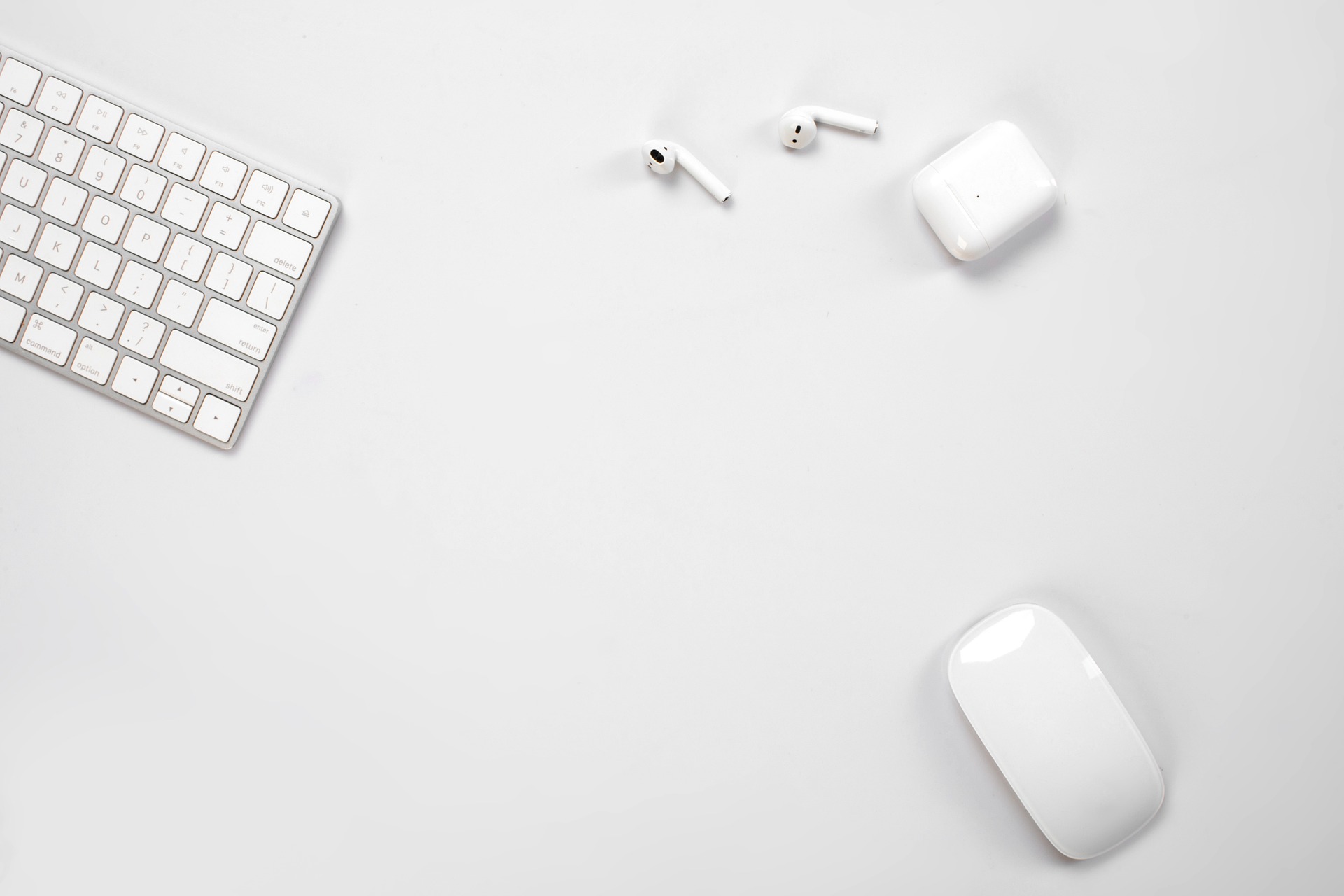
Il n’y a rien de tel que de s’installer dans son espace de travail préféré, d’ouvrir son ordinateur portable et de se préparer à plonger dans un état de concentration intense. Que ce soit pour une réunion Zoom cruciale ou pour une session de montage nocturne rythmée par une playlist aux basses puissantes, le son est essentiel à votre concentration. Pourtant, nous avons tous connu cette situation : on met ses écouteurs, on attend le signal sonore, et… rien. Le silence.
Apprendre à connecter des écouteurs à un ordinateur Mac devrait être un jeu d’enfant, mais la connexion entre les appareils Bluetooth et macOS peut parfois s’avérer délicate. Ce guide ne se contente pas de vous donner une liste d’étapes. Nous allons vous expliquer le « pourquoi » et le « comment » de chaque étape, afin de garantir une connexion stable et optimale de vos écouteurs Jesebang (ou de tout autre appareil TWS).
La première étape : appairer vos écouteurs
Avant que votre Mac puisse communiquer avec vos écouteurs, il est nécessaire de les appairer. C’est ce qu’on appelle le « mode d’appairage ». La plupart des modèles Jesebang récents passent automatiquement dans ce mode dès que vous ouvrez le boîtier de charge ou retirez les écouteurs. Toutefois, si vous les avez déjà connectés à votre téléphone, il est possible qu’ils restent connectés à cette ancienne connexion.
Guide de connexion étape par étape
- Préparation des écouteurs : placez-les dans leur étui de chargement, puis ouvrez le couvercle. S’ils ne possèdent pas de bouton d’appairage dédié, ils sont probablement déjà en train de rechercher un signal.
- Ouvrir les Réglages système : Sur votre Mac, cliquez sur le menu Apple () dans le coin supérieur gauche et sélectionnez Réglages système (ou Préférences système sur les anciennes versions de macOS).
- Accédez aux paramètres Bluetooth : repérez l’icône Bluetooth. Assurez-vous que le commutateur est activé .
- Trouvez votre appareil : consultez la liste sous « Appareils à proximité ». Votre modèle Jesebang devrait y apparaître.
- Cliquez sur Connecter : survolez le nom de l’appareil et cliquez sur Connecter
Une fois le statut passé à « Connecté », vous êtes officiellement prêt à jouer. Mais savoir connecter des écouteurs à un ordinateur Mac ne représente que la moitié du travail ; il faut ensuite s’assurer que le son y transite correctement.
Optimisation de la sortie et de la qualité audio
Il arrive que macOS affiche un périphérique comme « Connecté », mais que le son continue de retentir sur les haut-parleurs de l’ordinateur portable : une situation embarrassante dans un bureau calme ! Pour éviter cela, familiarisez-vous avec le menu Sortie audio .
Changer votre source de sortie
Vous pouvez rapidement vérifier votre sortie audio en cliquant sur l’ icône du Centre de contrôle (les deux curseurs) dans la barre de menus en haut à droite de votre Mac. Cliquez ensuite sur Son et assurez-vous que vos écouteurs sont sélectionnés.
Pourquoi le Bluetooth 5.3 est important
Si vous utilisez les derniers modèles de Jesebang, vous bénéficiez probablement du Bluetooth 5.3 . Les anciens Mac ou les écouteurs bas de gamme peuvent utiliser la version 5.0 ou inférieure, ce qui entraîne un décalage audio (le son diffusé à l’écran ne correspond pas toujours au son perçu dans vos oreilles). Grâce à la technologie TWS mise à jour, la synchronisation entre votre Mac et vos oreilles est quasi instantanée, idéale pour le montage vidéo ou les jeux vidéo.
Résolution des problèmes de connexion courants
Même si vous savez parfaitement connecter des écouteurs à votre Mac , la technologie réserve parfois des surprises. Si votre Mac ne détecte pas vos écouteurs, pas de panique.
- Conflit de connexion multipoint : la plupart des écouteurs tentent de se connecter au dernier appareil détecté. Si vos écouteurs sont actuellement connectés à votre iPhone, il se peut que votre Mac ne parvienne pas à capter le signal. Désactivez temporairement le Bluetooth sur votre téléphone pour forcer les écouteurs à rechercher le Mac.
- Réinitialisation NVRAM/PRAM : Sur les anciens Mac à processeur Intel, si le Bluetooth présente des dysfonctionnements, un redémarrage rapide ou une réinitialisation de la NVRAM peut effacer le cache matériel.
- Interférences : Si vous êtes entouré de dizaines d’autres signaux sans fil (comme dans une salle de sport bondée ou un bureau animé), rapprochez-vous de votre Mac pour le jumelage initial.
Conseil de pro : Préserver la « santé » de votre connexion
Pour une connexion toujours optimale, nous vous recommandons de « supprimer » l’appareil tous les deux ou trois mois, puis de le réappairer. Cela permet d’effacer l’historique des communications et de réduire la latence. Par ailleurs, assurez-vous que votre Mac est à jour avec la dernière version de macOS, car Apple publie régulièrement des correctifs de stabilité pour le Bluetooth.
Chez Jesebang , nous concevons nos modèles à crochet d’oreille et intra-auriculaires avec des antennes à gain élevé afin de garantir qu’une fois que vous aurez appris à connecter les écouteurs aux configurations d’ordinateurs Mac, la connexion restera extrêmement stable, même si vous vous levez pour aller chercher un café de l’autre côté de la pièce.
Améliorez votre espace de travail
Maintenant que votre audio est synchronisé, profitez d’une liberté de mouvement totale sans fil. Grâce à leur indice d’étanchéité IP7 qui protège vos écouteurs des éclaboussures d’eau sur votre bureau, et à leur conception ergonomique qui assure un confort optimal même lors de réunions marathon de quatre heures, vos appareils doivent être à votre service, et non l’inverse. Envie de découvrir la différence ? Découvrez nos nouveaux écouteurs sans fil et trouvez la paire idéale.