
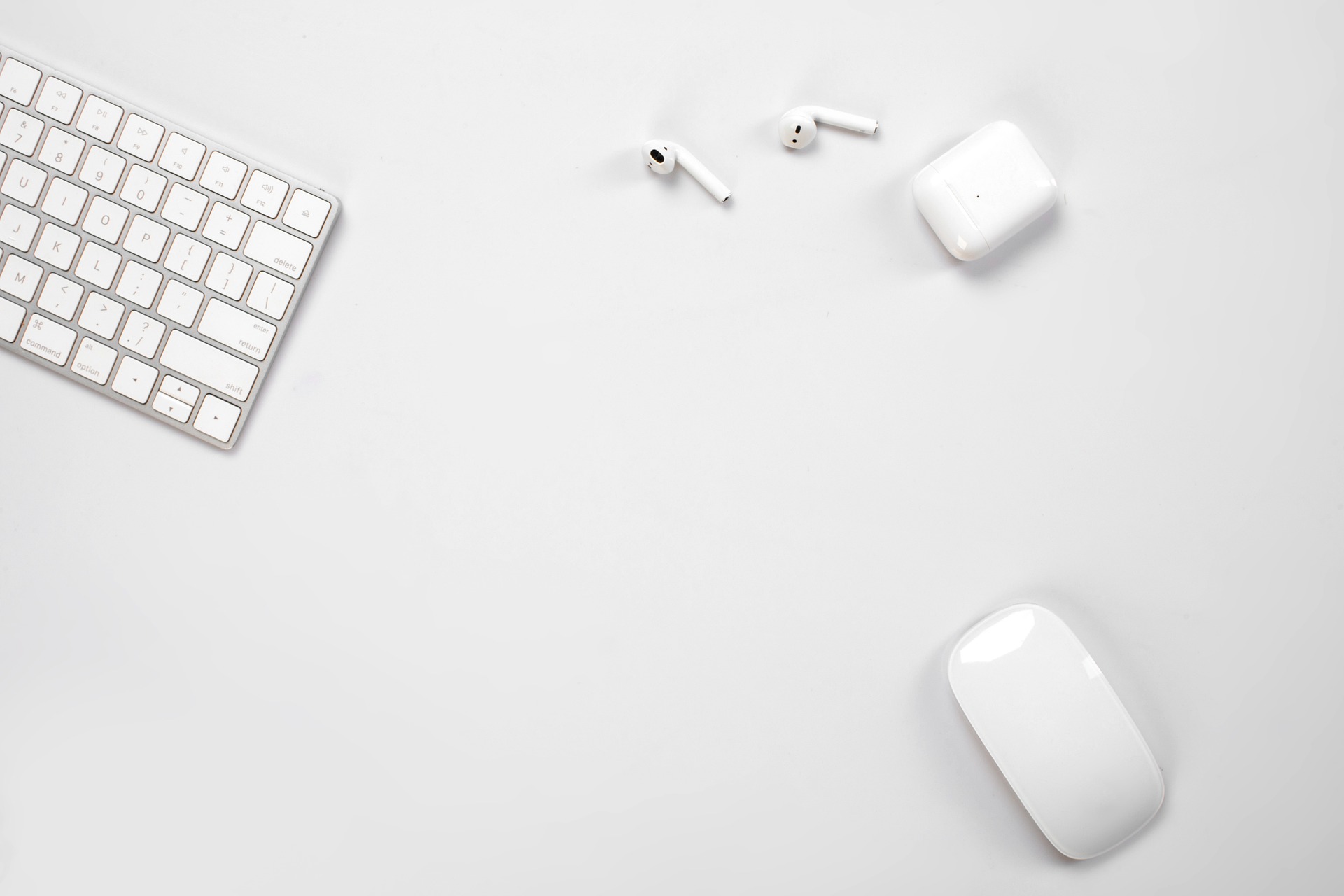
No hay nada como la sensación de acomodarse en tu espacio de trabajo favorito, abrir el portátil y prepararse para entrar en un estado de concentración plena. Ya sea que te prepares para una reunión importante por Zoom o que marques el ritmo para una sesión de edición nocturna con una lista de reproducción llena de bajos, el audio es el puente entre tú y tu concentración. Sin embargo, todos hemos pasado por esto: te pones los auriculares, esperas el sonido de inicio y… nada. Silencio.
Conectar auriculares a ordenadores Mac debería ser una experiencia sencilla, pero a veces la conexión entre dispositivos Bluetooth y macOS puede ser un poco complicada. En esta guía, no te limitaremos a una lista de pasos. Explicaremos el porqué y el cómo del proceso, garantizando que tus auriculares Jesebang —o cualquier dispositivo TWS— se mantengan conectados con total estabilidad.
El primer contacto: cómo emparejar tus auriculares
Para que tu Mac pueda comunicarse con tus auriculares, es necesario configurarlos. Esto se conoce como «Modo de emparejamiento». La mayoría de los modelos modernos de Jesebang entran en este modo automáticamente al abrir el estuche de carga o al sacar los auriculares, pero si los has conectado previamente a tu teléfono, es posible que sigan utilizando esa conexión anterior.
Guía de conexión paso a paso
- Prepara los auriculares: Coloca los auriculares en su estuche de carga y luego abre la tapa. Si no tienen un botón de emparejamiento específico, es probable que ya estén buscando señal.
- Abrir Ajustes del Sistema: En tu Mac, haz clic en el Menú Apple () en la esquina superior izquierda y selecciona Ajustes del Sistema (o Preferencias del Sistema en versiones anteriores de macOS).
- Navegue hasta Bluetooth: Localice el icono de Bluetooth. Asegúrese de que el interruptor esté activado .
- Encuentra tu dispositivo: Consulta la lista que aparece en “Dispositivos cercanos”. Deberías ver tu modelo de Jesebang.
- Haz clic en Conectar: Coloca el cursor sobre el nombre del dispositivo y haz clic en Conectar.
Una vez que el estado cambie a «Conectado», ya estás oficialmente dentro del juego. Pero saber cómo conectar los auriculares al hardware de una computadora Mac es solo la mitad del trabajo; el siguiente paso es asegurarse de que el audio se transmita correctamente a través de ellos.
Optimización de la salida y la calidad del audio
A veces, macOS muestra un dispositivo como «Conectado», pero el sonido sigue saliendo a todo volumen por los altavoces del portátil, ¡un error embarazoso en una oficina silenciosa! Para evitarlo, conviene familiarizarse con el menú de Salida de sonido .
Cambiar la fuente de salida
Puedes verificar rápidamente la salida haciendo clic en el icono del Centro de control (los dos interruptores) en la barra de menú superior derecha de tu Mac. Haz clic en Sonido y asegúrate de que tus auriculares estén seleccionados.
¿Por qué es importante Bluetooth 5.3?
Si utilizas la última gama de Jesebang, probablemente te beneficies de Bluetooth 5.3 . Los Mac más antiguos o los auriculares más económicos pueden usar la versión 5.0 o inferior, lo que provoca un retardo de audio (donde los labios en la pantalla no coinciden con el sonido que escuchas). Gracias a la tecnología TWS actualizada, la sincronización entre tu Mac y tus oídos es prácticamente instantánea, lo que resulta ideal para editar vídeos o jugar.
Solución de problemas comunes de conexión
Aunque sepas conectar tus auriculares a tu Mac a la perfección, la tecnología siempre nos sorprende. Si tu Mac no detecta tus auriculares, no te preocupes.
- Conflicto de conexión multipunto: La mayoría de los auriculares intentan conectarse al último dispositivo que detectaron. Si tus auriculares están conectados a tu iPhone, es posible que la Mac no pueda captar la señal. Desactiva temporalmente el Bluetooth en tu teléfono para forzar a los auriculares a buscar la Mac.
- Restablecimiento de NVRAM/PRAM: En los Mac más antiguos con procesador Intel, si el Bluetooth presenta fallos, un reinicio rápido o el restablecimiento de la NVRAM puede borrar la caché de hardware.
- Interferencias: Si te encuentras rodeado de decenas de otras señales inalámbricas (como en un gimnasio abarrotado o una oficina concurrida), acércate a tu Mac para el emparejamiento inicial.
Consejo profesional: Cómo mantener la «salud» de tu conexión.
Para mantener una conexión fluida, recomendamos desvincular el dispositivo de la red cada pocos meses y volver a vincularlo. Esto elimina los registros de comunicación antiguos y reduce la latencia. Además, asegúrese de que su Mac esté actualizada a la última versión de macOS, ya que Apple suele lanzar parches de estabilidad para Bluetooth.
En Jesebang , diseñamos nuestros modelos de auriculares con gancho para la oreja y auriculares intrauditivos con antenas de alta ganancia para garantizar que, una vez que aprendas a conectar los auriculares a tu ordenador Mac , la conexión siga siendo sólida como una roca, incluso si te levantas para ir a buscar un café al otro lado de la habitación.
Mejora tu espacio de trabajo
Ahora que tu audio está sincronizado, disfruta de la libertad de movimiento sin cables. Ya sea por su resistencia al agua IP7 que protege tus auriculares de derrames de agua en el escritorio o por su diseño ergonómico que te mantiene cómodo durante largas reuniones, la tecnología debe trabajar para ti, no al revés. ¿Listo para experimentar la diferencia? Descubre nuestros últimos modelos de auriculares inalámbricos y encuentra el par perfecto para ti.