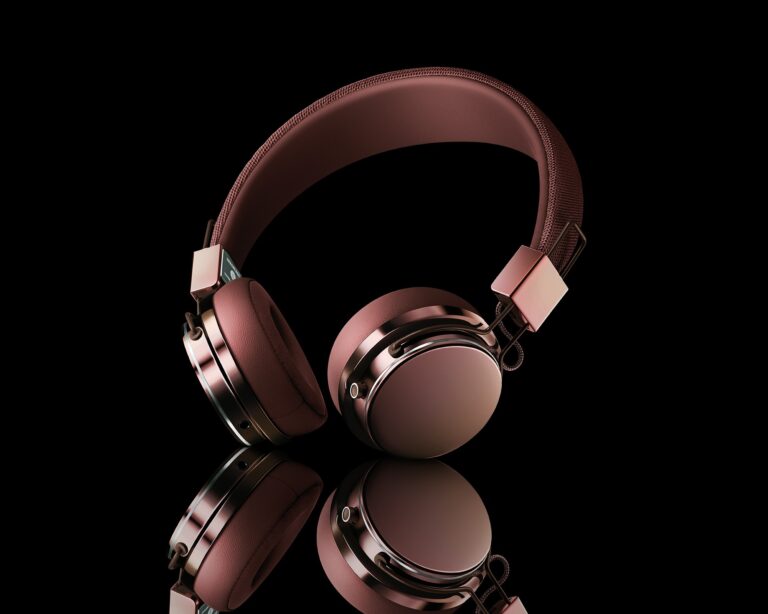
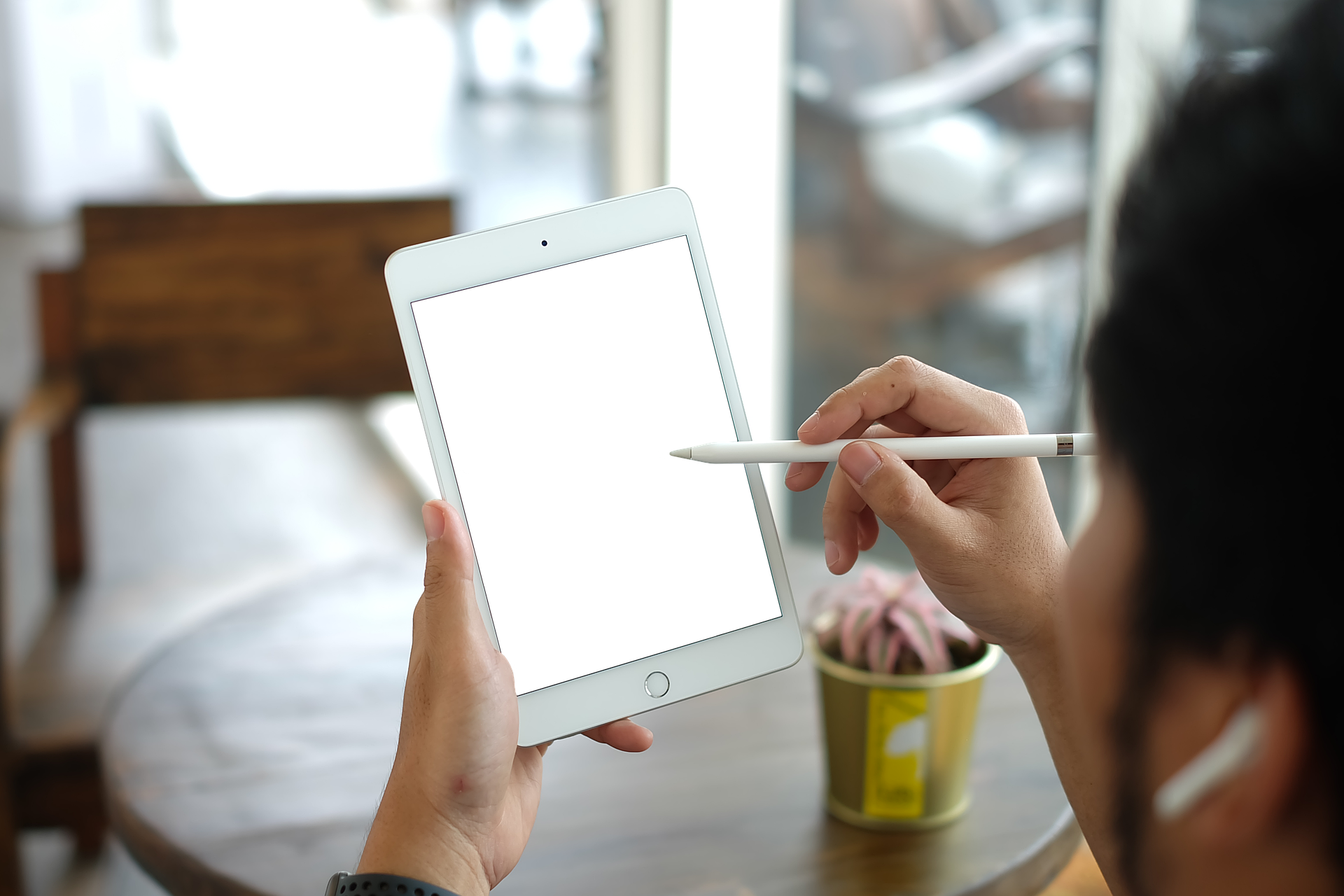
Det finns inget som slår känslan av att packa upp ett par nya högpresterande hörlurar. Oavsett om du precis har skaffat ett par Jesebang sporthörlurar med de där säkra öronkrokarna eller ett par eleganta TWS-hörlurar för din dagliga pendling, är målet detsamma: att få det där skarpa, uppslukande ljudet som flödar från din iPad så snabbt som möjligt.
iPad har utvecklats till ett kraftpaket för både produktivitet och underhållning. Från att redigera videor i LumaFusion till att titta på Netflix under en flygning, definierar din ljudupplevelse din fördjupning. Men om du stirrar på ett snurrande hjul som visar ”Söker efter enheter…” kan spänningen snabbt förvandlas till huvudvärk. I den här guiden går vi igenom exakt hur du konfigurerar hörlurar på iPad så att du kan sluta felsöka och börja lyssna.
Förbereda dina hörlurar för den första anslutningen
Innan vi dyker in i iPad-inställningarna måste vi se till att din hårdvara är redo att kommunicera med surfplattan. Det låter enkelt, men de flesta parkopplingsproblem härrör från ”strömförbrukningsångest” – enheten har helt enkelt inte tillräckligt med ström för att sända en stark Bluetooth-signal.
Kontrollera dina batterinivåer
Se till att dina öronsnäckor och deras laddningsfodral är minst 50 % laddade . För Jesebang-användare gör våra LED-strömindikatorer detta enkelt att kontrollera med en snabb blick. Lågt batteri kan leda till ”ghosting”, där iPaden ser enheten men misslyckas med att slutföra handskakningen.
Gå in i parningsläge
Detta är det viktigaste steget i att lära sig hur man konfigurerar hörlurar på iPad . De flesta moderna TWS-hörlurar går automatiskt in i parkopplingsläge i det ögonblick du öppnar fodralet eller tar bort hörlurarna. Om de inte gör det behöver du vanligtvis:
- Tryck och håll in multifunktionsknappen i 3–5 sekunder.
- Leta efter en blinkande LED-indikator (vanligtvis blå och röd).
- Se till att de inte för närvarande är ”stulna” av din telefons Bluetooth-anslutning i närheten.
Så här ställer du in hörlurar på iPad: Steg för steg
Nu när dina öronsnäckor ”söker” efter en vän är det dags att be din iPad att leta efter dem. Följ dessa steg för att upprätta en stabil anslutning.
1. Öppna Bluetooth-inställningarna
Navigera till appen Inställningar på din iPad (kugghjulsikonen). Tryck på Bluetooth i den vänstra sidofältet .
2. Slå på Bluetooth
Se till att Bluetooth-reglaget är påslaget ( den ska lysa grönt). Din iPad börjar omedelbart söka efter enheter som kan upptäckas i närheten.
3. Välj din enhet
Under listan ”Andra enheter” bör du se din öronsnäckas modellnamn visas (t.ex. Jesebang IT100 ). Tryck på namnet. Inom några sekunder kommer namnet att hoppa upp till avsnittet ”Mina enheter” och visa statusen Ansluten .
Optimera din ljudupplevelse
När du väl vet hur man konfigurerar hörlurar på iPad bör du inte bara nöja dig med anslutningen. För att få ut det mesta av Jesebangs högkvalitativa drivrutiner bör du justera några iPad-specifika inställningar.
Anpassa volymgränsen
För att skydda din hörsel under långa studiepass, gå till Inställningar > Ljud > Hörlurssäkerhet . Här kan du aktivera ”Minska höga ljud” och ställa in en decibelgräns. Våra hörlurar ger utmärkt passiv brusisolering, så att du inte behöver höja volymen till max för att höra varje detalj.
Använda kontrollcentret för snabbväxlingar
När de är ihopparade behöver du inte gå tillbaka till Inställningar varje gång. Svep nedåt från det övre högra hörnet av din iPad-skärm för att öppna Kontrollcenter . Tryck på AirPlay-ikonen (cirklarna med en triangel) i musikwidgeten för att snabbt växla ljudutgång mellan dina iPad-högtalare och dina hörlurar.
Proffstips för fitnessentusiaster
Om du använder dina öronsnäckor för träning, kom ihåg att anslutningen mellan iPad och öronsnäcka bara är halva arbetet. För att bibehålla den anslutningen under högintensiva rörelser:
- Uppdateringar av firmware: Kontrollera då och då tillverkarens app (om tillämpligt) för firmwareuppdateringar. Dessa förbättrar ofta Bluetooth 5.3-stabiliteten.
- ”Svettfaktorn”: Om du använder Jesebangs vattentäta IP7-hörlurar är du skyddad från fukt, men svett på iPad-skärmen kan ibland orsaka oregelbunden beröring. Använd de fysiska kontrollerna eller pekkontrollerna på själva hörlurarna för att hoppa över spår istället för att röra iPaden med våta händer.
- Räckviddsmedvetenhet: Medan Bluetooth 5.3 erbjuder imponerande räckvidd, säkerställer att du håller dig inom 9 meter från din iPad noll latens eller hack, särskilt om det finns väggar mellan dig och din enhet.
Felsökning av vanliga parkopplingsproblem
Om du har följt stegen för hur du konfigurerar hörlurar på iPad och det fortfarande inte fungerar, få inte panik.
- Glöm enheten: Om anslutningen är problematisk trycker du på ”i”-ikonen bredvid enhetsnamnet i Bluetooth-inställningarna och väljer Glöm den här enheten . Starta sedan om parkopplingsprocessen från början.
- Återställ hörlurarna: Placera hörlurarna i fodralet och håll in återställningsknappen (eller beröringssensorerna) enligt din manual. Detta rensar det interna minnet från tidigare parkopplingar.
- Omstart av iPad: En enkel omstart av din iPad kan rensa Bluetooth-modulens cache, vilket ofta löser problemet med ”osynlig enhet”.
Genom att följa den här guiden säkerställer du att dina Jesebang-hörlurar och iPad fungerar i perfekt harmoni, vilket ger soundtracket till din produktivitet eller bränsle för ditt nästa PR på gymmet.