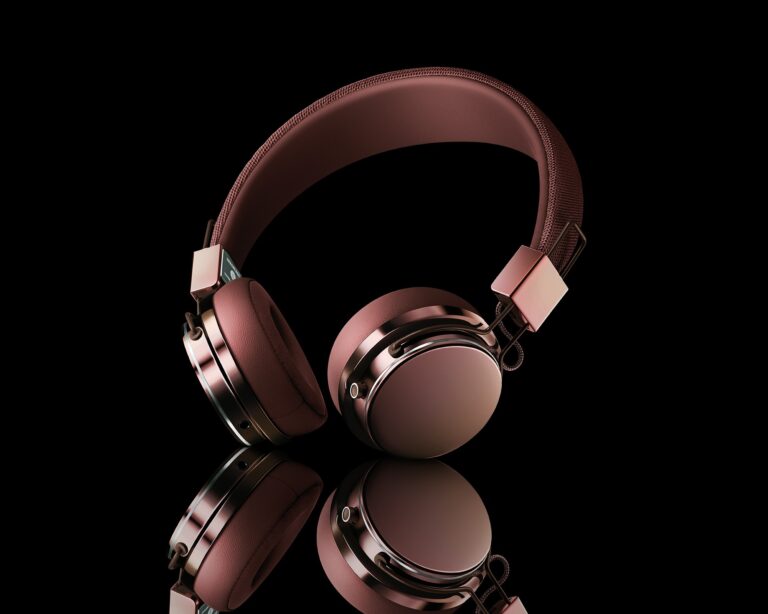
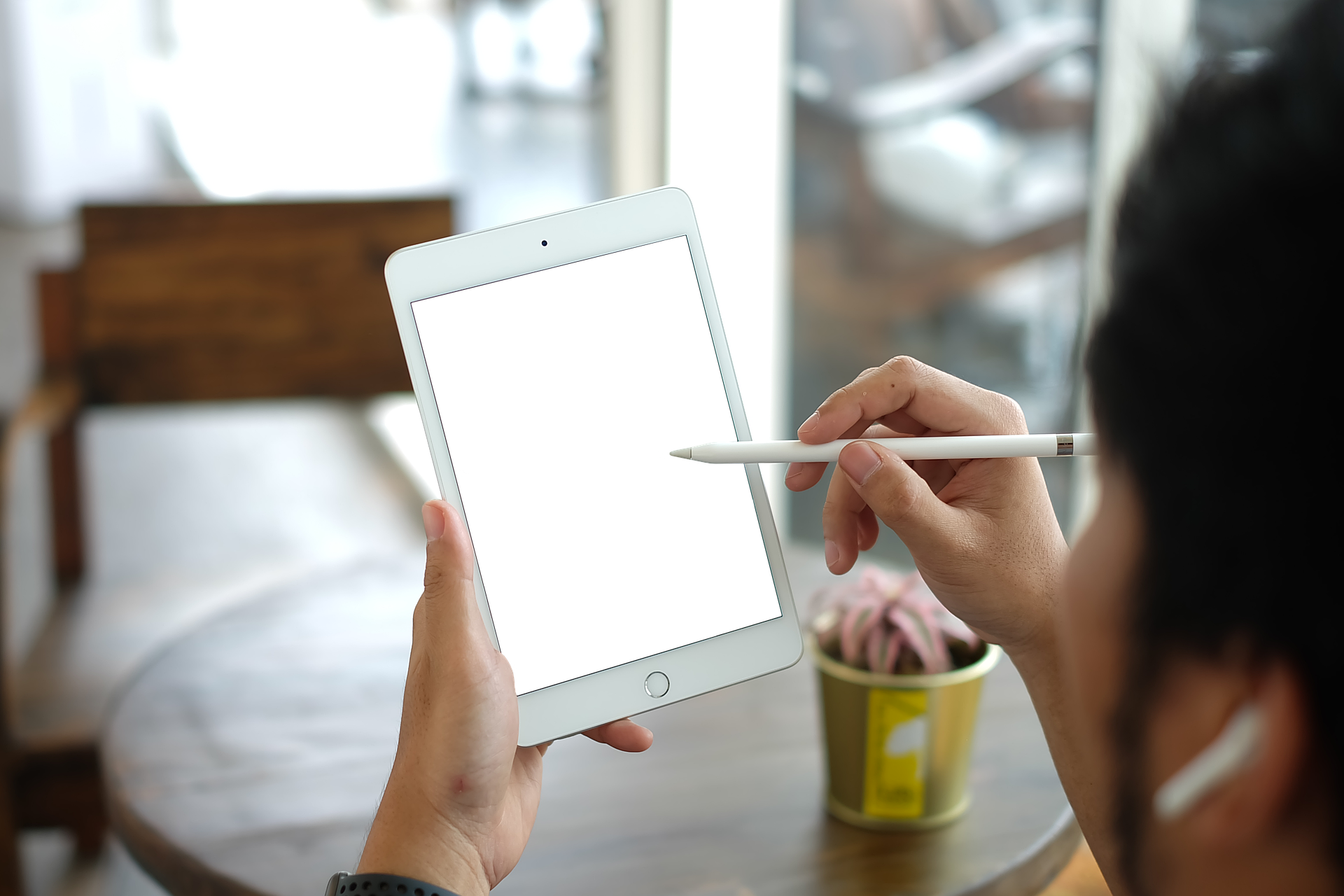
Es gibt kaum etwas Schöneres, als ein neues Paar High-End-Ohrhörer auszupacken. Egal, ob Sie sich gerade die Jesebang Sport-Ohrhörer mit ihren sicheren Ohrbügeln oder die eleganten True-Wireless-Kopfhörer für den täglichen Weg zur Arbeit zugelegt haben – das Ziel ist immer dasselbe: den klaren, immersiven Klang so schnell wie möglich von Ihrem iPad zu genießen.
Das iPad hat sich zu einem wahren Kraftpaket für Produktivität und Unterhaltung entwickelt. Ob Videobearbeitung in LumaFusion oder Netflix-Schauen im Flugzeug – Ihr Klangerlebnis ist entscheidend für Ihr Eintauchen in die Inhalte. Doch wenn Sie ständig auf den Ladekreis „Suche nach Geräten…“ starren, kann die Vorfreude schnell in Frust umschlagen. In diesem Leitfaden zeigen wir Ihnen Schritt für Schritt, wie Sie Ihre Ohrhörer auf dem iPad einrichten , damit Sie endlich loslegen und Musik genießen können.
Vorbereitung Ihrer Ohrhörer für die erste Verbindung
Bevor wir uns mit den iPad-Einstellungen befassen, müssen wir sicherstellen, dass Ihre Hardware bereit ist, mit dem Tablet zu kommunizieren. Das klingt einfach, aber die meisten Kopplungsprobleme entstehen durch unzureichende Akkuleistung – das Gerät hat schlichtweg nicht genug Energie, um ein starkes Bluetooth-Signal zu senden.
Überprüfen Sie Ihren Akkustand
Stellen Sie sicher, dass Ihre Ohrhörer und das Ladecase mindestens 50 % geladen sind . Jesebang-Nutzer können dies dank unserer LED-Akkustandsanzeige ganz einfach auf einen Blick überprüfen. Ein niedriger Akkustand kann zu „Ghosting“ führen, d. h. das iPad erkennt das Gerät zwar, kann aber den Handshake nicht abschließen.
Kopplungsmodus wird aktiviert
Dies ist der wichtigste Schritt, um Ohrhörer auf dem iPad einzurichten . Die meisten modernen True-Wireless-Ohrhörer wechseln automatisch in den Kopplungsmodus, sobald Sie das Ladecase öffnen oder die Ohrhörer herausnehmen. Falls dies nicht der Fall ist, müssen Sie in der Regel Folgendes tun:
- Die Multifunktionstaste 3–5 Sekunden lang gedrückt halten.
- Achten Sie auf eine blinkende LED-Anzeige (normalerweise blau und rot).
- Stellen Sie sicher, dass sie nicht gerade durch die Bluetooth-Verbindung Ihres Telefons in der Nähe „gestohlen“ werden.
So richten Sie Ohrhörer auf dem iPad ein: Schritt für Schritt
Nachdem Ihre Ohrhörer nun nach einem Freund suchen, ist es an der Zeit, Ihr iPad anzuweisen, ebenfalls nach ihnen zu suchen. Befolgen Sie diese Schritte, um eine stabile Verbindung herzustellen.
1. Öffnen Sie die Bluetooth-Einstellungen
Öffnen Sie die Einstellungen -App auf Ihrem iPad (Zahnradsymbol). Tippen Sie in der linken Seitenleiste auf Bluetooth .
2. Bluetooth einschalten
Stellen Sie sicher, dass Bluetooth aktiviert ist ( die Anzeige sollte grün leuchten). Ihr iPad beginnt sofort mit der Suche nach verfügbaren Geräten in der Nähe.
3. Wählen Sie Ihr Gerät aus
Unter „Andere Geräte“ sollte der Name Ihres Ohrhörermodells angezeigt werden (z. B. Jesebang IT100 ). Tippen Sie auf den Namen. Innerhalb weniger Sekunden wird der Name in den Bereich „Meine Geräte“ verschoben und der Status „ Verbunden “ angezeigt .
Optimierung Ihres Audioerlebnisses
Sobald Sie wissen, wie Sie Ihre Ohrhörer auf dem iPad einrichten , sollten Sie es nicht bei der Verbindung belassen. Um das volle Potenzial der HiFi-Treiber von Jesebang auszuschöpfen, sollten Sie einige iPad-spezifische Einstellungen anpassen.
Anpassen der Lautstärkebegrenzung
Um Ihr Gehör bei längeren Lernsitzungen zu schützen, gehen Sie zu Einstellungen > Töne > Kopfhörersicherheit . Hier können Sie „Laute Geräusche reduzieren“ aktivieren und einen Dezibel-Grenzwert festlegen. Unsere Ohrhörer bieten eine hervorragende passive Geräuschisolierung, sodass Sie die Lautstärke nicht voll aufdrehen müssen, um jedes Detail zu hören.
Nutzung des Kontrollzentrums für schnelle Wechsel
Nach der ersten Kopplung müssen Sie nicht jedes Mal die Einstellungen öffnen. Wischen Sie von der oberen rechten Ecke Ihres iPad-Bildschirms nach unten, um das Kontrollzentrum zu öffnen . Tippen Sie im Musik-Widget auf das AirPlay-Symbol (die Kreise mit dem Dreieck), um die Audioausgabe schnell zwischen den iPad-Lautsprechern und Ihren Ohrhörern umzuschalten.
Profi-Tipps für Fitnessbegeisterte
Wenn Sie Ihre Ohrhörer beim Training verwenden, denken Sie daran, dass die Verbindung zwischen iPad und Ohrhörern nur die halbe Miete ist. Um diese Verbindung bei intensiven Bewegungen aufrechtzuerhalten:
- Firmware-Updates: Prüfen Sie gelegentlich in der Hersteller-App (falls vorhanden) auf Firmware-Updates. Diese verbessern häufig die Stabilität von Bluetooth 5.3.
- Der „Schweißfaktor“: Wenn Sie die wasserdichten IP7-Ohrhörer von Jesebang verwenden, sind Sie vor Feuchtigkeit geschützt. Schweiß auf dem iPad-Bildschirm kann jedoch mitunter zu Fehlfunktionen der Touch-Bedienung führen. Verwenden Sie daher zum Überspringen von Titeln die physischen oder Touch-Bedienelemente an den Ohrhörern selbst, anstatt das iPad mit nassen Händen zu berühren.
- Reichweitenbewusstsein: Obwohl Bluetooth 5.3 eine beeindruckende Reichweite bietet, gewährleistet ein Abstand von maximal 9 Metern (30 Fuß) zu Ihrem iPad eine verzögerungsfreie und ruckelfreie Verbindung, insbesondere wenn sich Wände zwischen Ihnen und Ihrem Gerät befinden.
Behebung häufiger Kopplungsprobleme
Wenn Sie die Schritte zum Einrichten von Ohrhörern auf dem iPad befolgt haben und es immer noch nicht funktioniert, geraten Sie nicht in Panik.
- Gerät ignorieren: Falls die Verbindung instabil ist, tippen Sie in den Bluetooth-Einstellungen auf das „i“-Symbol neben dem Gerätenamen und wählen Sie „ Dieses Gerät ignorieren“ . Starten Sie anschließend den Kopplungsvorgang neu.
- Setzen Sie die Ohrhörer zurück: Legen Sie die Ohrhörer in das Ladecase und halten Sie die Reset-Taste (oder die Berührungssensoren) gemäß Ihrer Bedienungsanleitung gedrückt. Dadurch wird der interne Speicher vorheriger Kopplungen gelöscht.
- iPad-Neustart: Ein einfacher Neustart Ihres iPads kann den Cache des Bluetooth-Moduls leeren und so oft das Problem des „unsichtbaren Geräts“ beheben.
Mit dieser Anleitung stellen Sie sicher, dass Ihre Jesebang-Ohrhörer und Ihr iPad perfekt zusammenarbeiten und Ihnen den Soundtrack für Ihre Produktivität oder die nötige Energie für Ihre nächste persönliche Bestleistung im Fitnessstudio liefern.