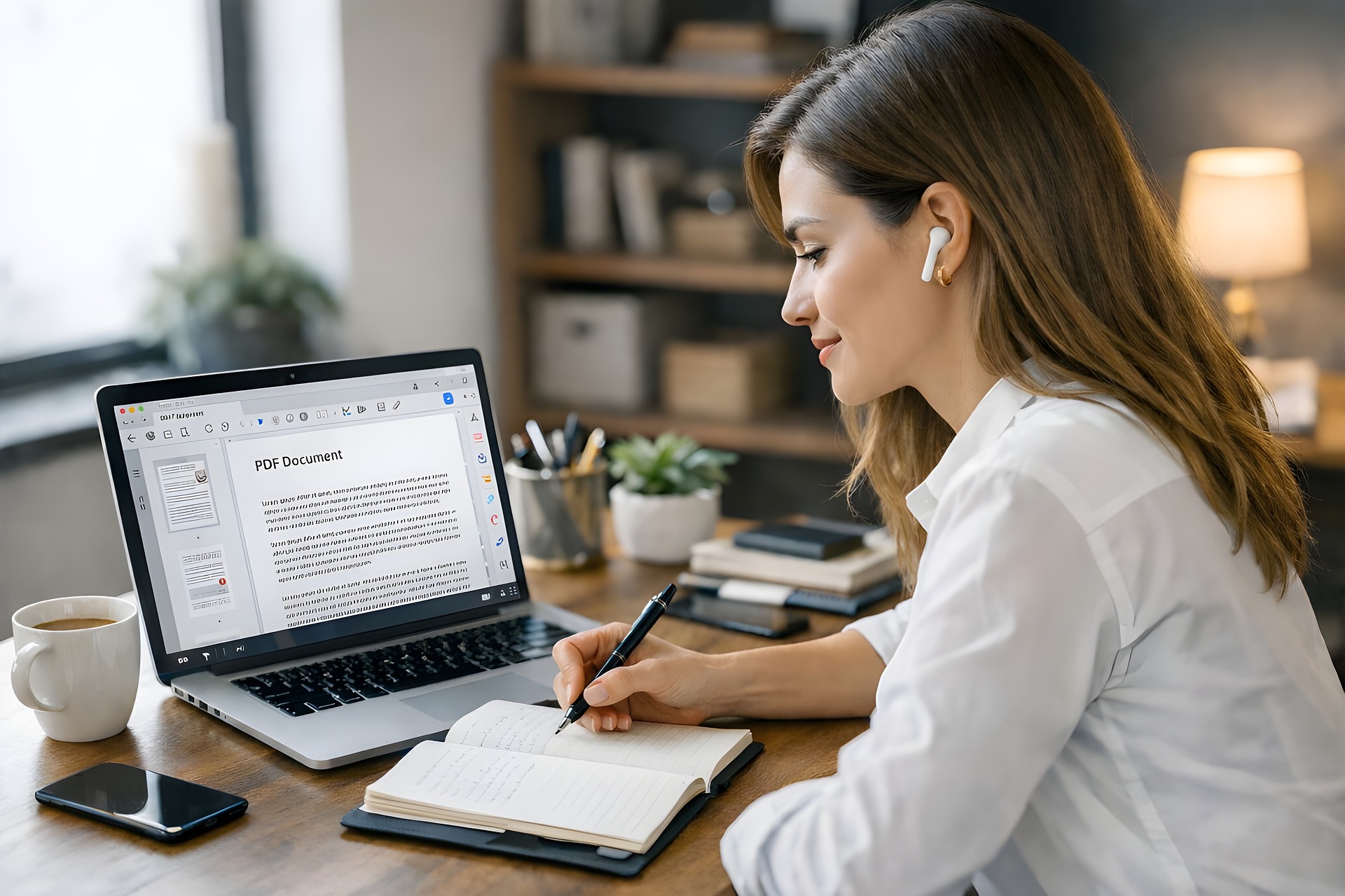
Vi har alla varit där: du har precis installerat dig på ditt favoritkafé eller hemmakontor, redo att dyka ner i en djupgående spellista eller ett höginsatt Zoom-samtal, och du inser att bara ena sidan av dina TWS-hörlurar spelar. Det är frustrerande, eller hur? I en värld där vi förlitar oss på True Wireless Stereo- teknik för att hålla oss igång är det sista du vill att din teknik ska gå sönder i mål.
På Jesebang designar vi våra öronsnäckor för att vara din ultimata tränings- och produktivitetspartner. Men även den bästa hårdvaran kräver lite mjukvaru-”handskakning” för att fungera perfekt. Om du kämpar med hur man ansluter två öronsnäckor till bärbara enheter, oroa dig inte – du tittar inte på en trasig produkt. Vanligtvis är det bara en enkel synkronisering eller inställningsjustering bort från uppslukande, tvåkanaligt ljud.
Varför ansluts bara en hörlur till min bärbara dator?
Innan vi går in på ”hur man gör” är det bra att förstå ”varför”. De flesta moderna hörlurar, som Jesebang-sportserien, använder ett Master-Slave- eller L/R-speglingssystem . Ibland känner den bärbara datorn igen vänster och höger hörlurar som två separata Bluetooth-enheter istället för ett enhetligt par.
Detta händer vanligtvis om öronsnäckorna inte var korrekt synkroniserade med varandra innan Bluetooth-identifieringsläget aktiverades på din PC eller Mac. För att förstå hur man ansluter två öronsnäckor till bärbara datorer börjar man med att se till att öronsnäckorna ”pratar” med varandra först.
Steg för steg: Hur man ansluter två hörlurar till en bärbar dator (Windows och Mac)
Oavsett om du använder Windows 11 eller macOS är processen något annorlunda men följer samma logik: återställ, para ihop och spela.
1. Återställ öronsnäckans anslutning
Om din bärbara dator bara tar emot signal från ena sidan är det första steget att ”glömma” enheten.
- Gå till dina Bluetooth-inställningar .
- Hitta dina öronsnäckor (t.ex. Jesebang BD88) och välj Ta bort enhet .
- Placera tillbaka båda öronsnäckorna i laddningsfodralet i 10 sekunder för att stänga av dem.
2. Parnings-”Handskakningen”
Detta är hemligheten bakom att båda sidorna fungerar. Ta ut båda öronsnäckorna ur fodralet samtidigt. Titta på LED-indikatorerna; de ska blinka snabbt och sedan sakta ner när de har parats ihop med varandra. Först när de är synkroniserade med varandra bör du söka efter dem på din bärbara dator.
3. Ansluta till Windows
- Skriv ”Bluetooth” i sökfältet i aktivitetsfältet och klicka på Inställningar för Bluetooth och andra enheter .
- Se till att Bluetooth är på .
- Klicka på Lägg till enhet > Bluetooth .
- Välj dina öronsnäckor från listan. Windows bör nu behandla dem som en enda stereoutgång.
4. Ansluta till macOS
- Öppna Systeminställningar och klicka på Bluetooth .
- Leta efter dina hörlurar under ”Enheter i närheten”.
- Klicka på Anslut .
Proffstips för en stabil laptopanslutning
Att vara uppkopplad är en sak, att hålla kontakten är en annan. Så här optimerar du din upplevelse:
- Kontrollera ljudbalansen: Ibland är anslutningen bra, men programvaran är skakig. I Windows går du till Ljudinställningar > Egenskaper och ser till att reglagen för vänster och höger balans är lika.
- Uppdatera dina drivrutiner: Om du undrar hur du ansluter två hörlurar till en bärbar dator som verkar ”döv” för din Bluetooth-signal, kan din bärbara dators Bluetooth-drivrutin vara föråldrad. Besök tillverkarens webbplats för att ladda ner de senaste Intel- eller Realtek-drivrutinerna.
- 5.3-fördelen: Jesebang-hörlurar använder Bluetooth 5.3. Den här versionen hanterar ”Dual Connection” mycket bättre än äldre 5.0-chip, vilket minskar latensen och förhindrar den fruktade ”ena öronen tappar ut” under videosamtal.
Varför Jesebang gör laptopparning sömlös
Vi vet att idrottare och proffs inte har tid att pilla med inställningar. Det är därför Jesebang-hörlurar har parkoppling i ett steg . Våra interna chip är programmerade att prioritera anslutningen mellan öronsnäckorna i det ögonblick de lämnar den magnetiska laddningsdockan.
Dessutom är våra hörlurar utformade med högkvalitativ IP7-vattentätning och ergonomiska öronkrokar. Så oavsett om du växlar mellan ett Microsoft Teams-möte och en regnig löprunda utomhus, förblir anslutningen lika stabil som din stress.
Expertinsikt: Om du ofta växlar mellan din telefon och din bärbara dator, kom ihåg att tillfälligt stänga av Bluetooth på din telefon. De flesta TWS-hörlurar ”fångar” den första signalen de ser, vilket ofta gör att anslutningen till den bärbara datorn misslyckas eller att den bara spelar upp på ena sidan.
Genom att följa dessa steg behöver du aldrig nöja dig med monoljud igen. Nu när du vet hur du ansluter två hörlurar till bärbara datorer på rätt sätt kan du återgå till det som är viktigt: musiken, budskapet och rörelsen.