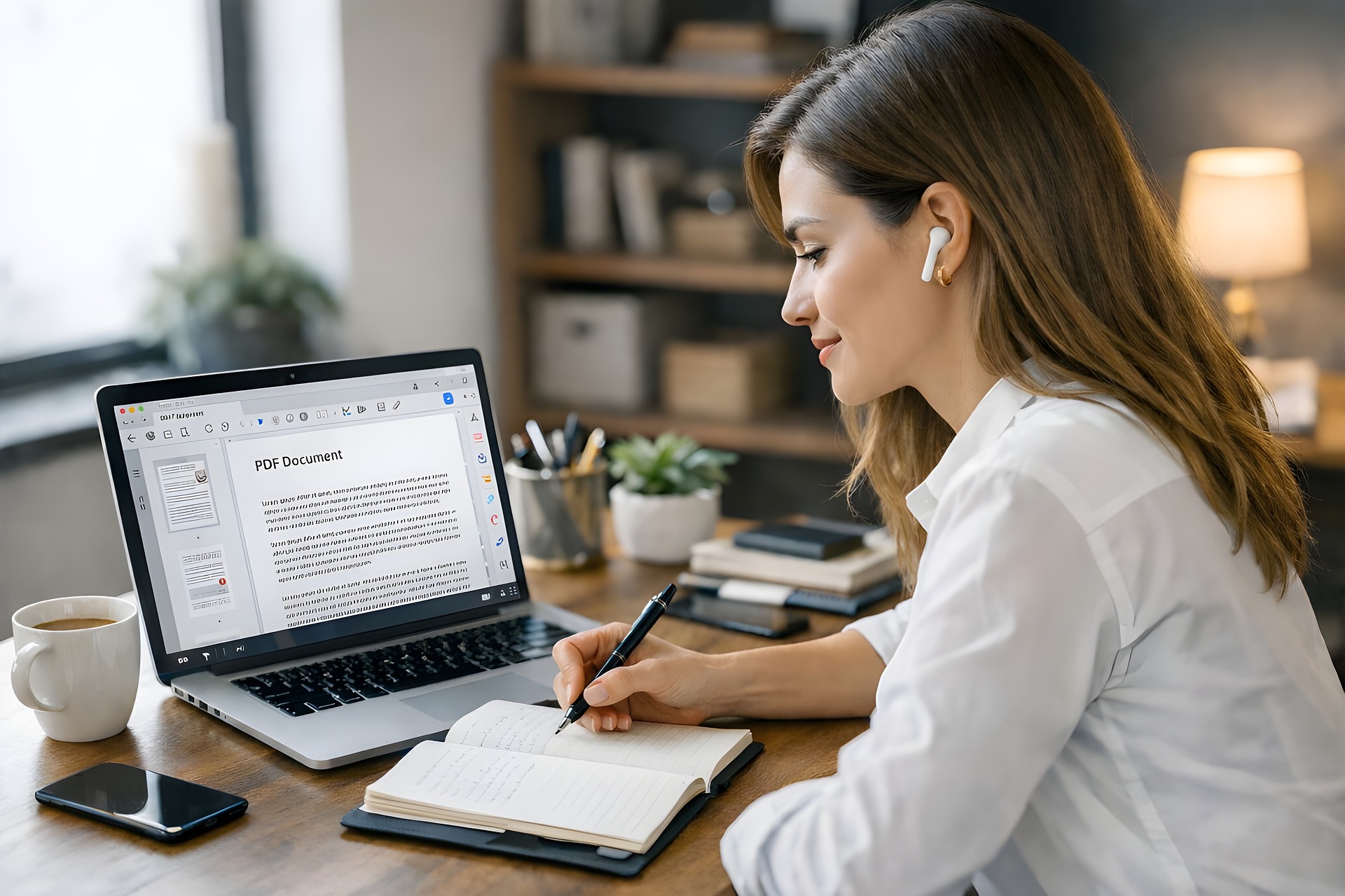
È capitato a tutti: vi siete appena accomodati nella vostra caffetteria preferita o nel vostro ufficio di casa, pronti a immergervi in una playlist che vi concentri sul lavoro o in un’importante videochiamata su Zoom, e vi accorgete che solo un auricolare TWS funziona. Frustrante, vero? In un mondo in cui la tecnologia True Wireless Stereo è fondamentale per andare avanti, l’ultima cosa di cui si ha bisogno è che il proprio dispositivo vi abbandoni proprio all’ultimo momento.
Noi di Jesebang progettiamo i nostri auricolari per essere il tuo partner ideale per l’allenamento e la produttività. Ma anche l’hardware migliore richiede un minimo di “sincronizzazione” software per funzionare alla perfezione. Se hai difficoltà a collegare due auricolari al tuo laptop , non preoccuparti: non si tratta di un prodotto difettoso. Di solito, basta una semplice sincronizzazione o una modifica alle impostazioni per ottenere un suono coinvolgente a doppio canale.
Perché solo un auricolare si connette al mio laptop?
Prima di passare al “come fare”, è utile capire il “perché”. La maggior parte degli auricolari moderni, come quelli della serie sportiva Jesebang, utilizza un sistema Master-Slave o L/R Mirroring . A volte, il laptop riconosce gli auricolari sinistro e destro come due dispositivi Bluetooth separati anziché come una coppia unificata.
Questo accade solitamente se gli auricolari non sono stati sincronizzati correttamente tra loro prima di attivare la modalità di rilevamento Bluetooth sul PC o Mac. Per capire come collegare due auricolari a un laptop, è fondamentale innanzitutto assicurarsi che gli auricolari “comunichino” tra loro.
Guida passo passo: come collegare 2 auricolari al laptop (Windows e Mac)
Sia che utilizziate Windows 11 o macOS, la procedura è leggermente diversa ma segue la stessa logica: ripristina, associa e gioca.
1. Reimposta la connessione dell’auricolare
Se il tuo laptop rileva solo un lato, il primo passo è “dimenticare” il dispositivo.
- Vai alle impostazioni Bluetooth .
- Individua gli auricolari (ad esempio, Jesebang BD88) e seleziona Rimuovi dispositivo .
- Per spegnere entrambi gli auricolari, riponili nella custodia di ricarica per 10 secondi.
2. La “stretta di mano” dell’abbinamento
Ecco il segreto per garantire il corretto funzionamento di entrambi gli auricolari. Estraete entrambi gli auricolari dalla custodia contemporaneamente. Osservate gli indicatori LED: dovrebbero lampeggiare rapidamente e poi rallentare una volta che si saranno accoppiati correttamente. Solo dopo la sincronizzazione potrete cercarli sul vostro laptop.
3. Connessione a Windows
- Digita “Bluetooth” nella barra di ricerca della barra delle applicazioni e fai clic su Impostazioni Bluetooth e altri dispositivi .
- Assicurati che il Bluetooth sia attivo .
- Fai clic su Aggiungi dispositivo > Bluetooth .
- Seleziona gli auricolari dall’elenco. Windows dovrebbe ora riconoscerli come un’unica uscita stereo.
4. Connessione a macOS
- Apri le Impostazioni di sistema e fai clic su Bluetooth .
- Cerca i tuoi auricolari nella sezione “Dispositivi nelle vicinanze”.
- Fai clic su Connetti .
Consigli professionali per una connessione stabile del laptop
Connettersi è una cosa; rimanere connessi è un’altra. Ecco come ottimizzare la tua esperienza:
- Verifica il bilanciamento audio: a volte la connessione è corretta, ma il software presenta dei problemi. Su Windows, vai su Impostazioni audio > Proprietà e assicurati che i cursori del bilanciamento audio sinistro e destro siano impostati allo stesso valore.
- Aggiorna i driver: se ti stai chiedendo come collegare due auricolari a un laptop che sembra “sorda” al segnale Bluetooth, il driver Bluetooth del tuo laptop potrebbe essere obsoleto. Visita il sito Web del produttore per scaricare i driver Intel o Realtek più recenti.
- Il vantaggio del 5.3: gli auricolari Jesebang utilizzano il Bluetooth 5.3. Questa versione gestisce la “doppia connessione” molto meglio dei vecchi chip 5.0, riducendo la latenza e prevenendo la temuta “disconnessione di un auricolare” durante le videochiamate.
Perché Jesebang semplifica l’abbinamento dei laptop
Sappiamo che atleti e professionisti non hanno tempo da perdere con le impostazioni. Per questo motivo, gli auricolari Jesebang sono dotati di un sistema di abbinamento automatico . I nostri chip interni sono programmati per dare priorità alla connessione tra gli auricolari non appena vengono estratti dalla base di ricarica magnetica.
Inoltre, i nostri auricolari sono progettati con un’elevata impermeabilità IP7 e ganci auricolari ergonomici. Quindi, che tu stia passando da una riunione su Microsoft Teams a una corsa all’aperto sotto la pioggia, la connessione rimarrà stabile come la tua attività.
Consiglio dell’esperto: se passi frequentemente dal telefono al laptop, ricorda di disattivare temporaneamente il Bluetooth sul telefono. La maggior parte degli auricolari TWS “cattura” il primo segnale che riceve, il che spesso causa l’interruzione della connessione con il laptop o la riproduzione solo da un lato.
Seguendo questi passaggi, non dovrete più accontentarvi di un suono mono. Ora che sapete come collegare correttamente due auricolari a un computer portatile, potete tornare a concentrarvi su ciò che conta davvero: la musica, i messaggi e il movimento.