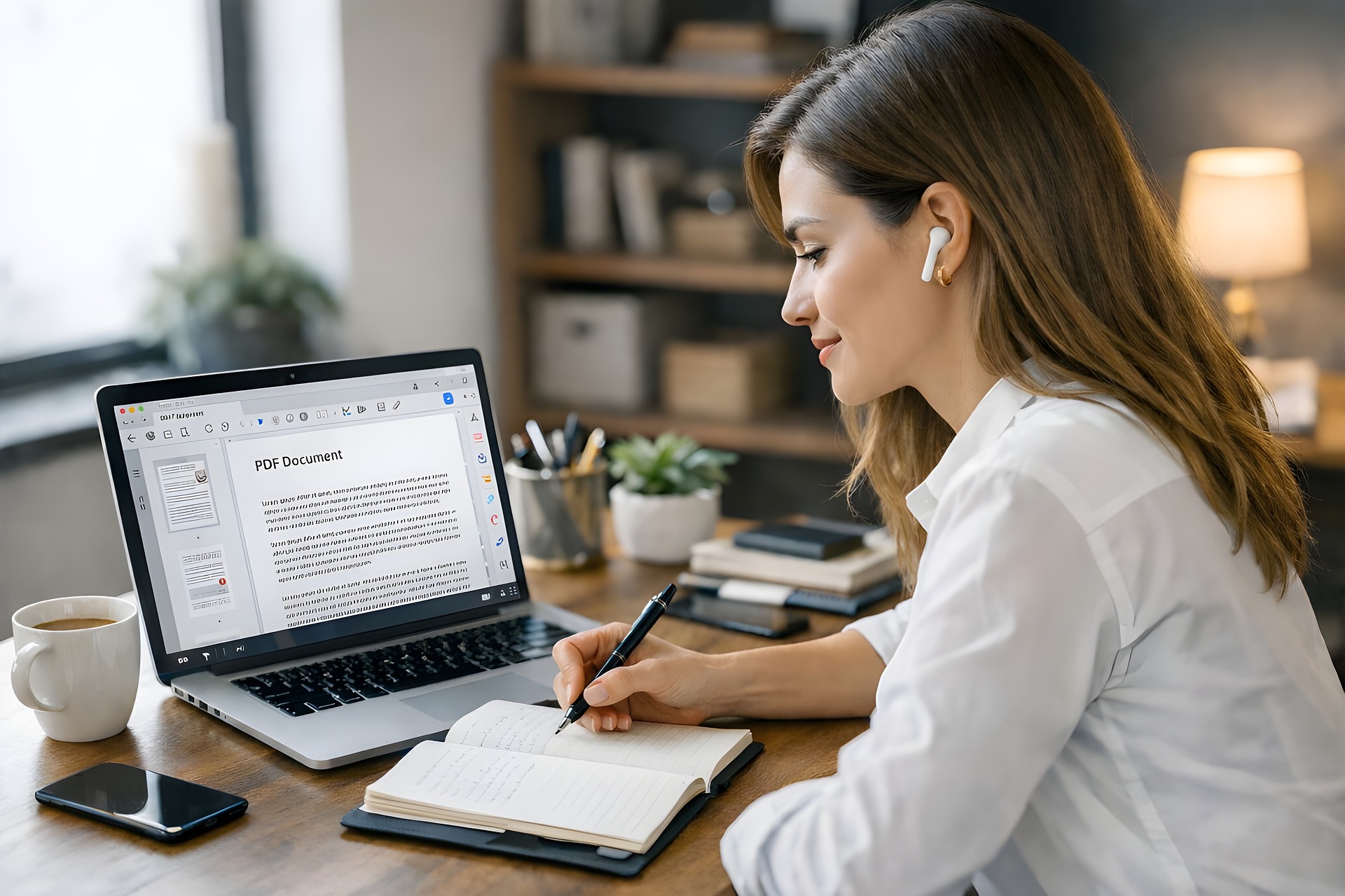
Wir kennen das alle: Man hat es sich gerade im Lieblingscafé oder im Homeoffice gemütlich gemacht, bereit, sich in eine Playlist zum konzentrierten Arbeiten oder einen wichtigen Zoom-Anruf zu vertiefen, und dann merkt man, dass nur eine Seite der True Wireless Stereo-Ohrhörer funktioniert. Ärgerlich, oder? In einer Welt, in der wir uns auf True Wireless Stereo verlassen , um produktiv zu sein, ist es das Letzte, was man braucht, wenn die Technik kurz vor dem Ziel versagt.
Wir bei Jesebang entwickeln unsere Ohrhörer als ultimativen Trainings- und Produktivitätspartner. Doch selbst die beste Hardware benötigt etwas Software-Unterstützung, um einwandfrei zu funktionieren. Sollten Sie Schwierigkeiten haben, zwei Ohrhörer mit Ihrem Laptop zu verbinden , keine Sorge – Ihr Produkt ist nicht defekt. Meist genügt eine einfache Synchronisierung oder eine kleine Einstellungsänderung für ein immersives Zweikanal-Klangerlebnis.
Warum verbindet sich nur ein Ohrhörer mit meinem Laptop?
Bevor wir uns mit der praktischen Anleitung befassen, ist es hilfreich, den Grund dafür zu verstehen. Die meisten modernen Ohrhörer, wie beispielsweise die Jesebang-Sportserie, verwenden ein Master-Slave- oder L/R-Mirroring- System. Gelegentlich erkennt der Laptop die linken und rechten Ohrhörer als zwei separate Bluetooth-Geräte anstatt als ein Paar.
Dies geschieht üblicherweise, wenn die Ohrhörer vor der Aktivierung des Bluetooth-Suchmodus auf Ihrem PC oder Mac nicht korrekt miteinander synchronisiert wurden. Um zwei Ohrhörer mit einem Laptop zu verbinden, müssen Sie zunächst sicherstellen, dass die Ohrhörer miteinander kommunizieren.
Schritt für Schritt: So verbinden Sie 2 Ohrhörer mit Ihrem Laptop (Windows & Mac)
Egal ob Sie Windows 11 oder macOS verwenden, der Vorgang ist etwas anders, folgt aber der gleichen Logik: zurücksetzen, koppeln und spielen.
1. Setzen Sie die Ohrhörerverbindung zurück.
Wenn Ihr Laptop nur eine Seite erkennt, besteht der erste Schritt darin, das Gerät zu „vergessen“.
- Öffne deine Bluetooth-Einstellungen .
- Suchen Sie Ihre Ohrhörer (z. B. Jesebang BD88) und wählen Sie „Gerät entfernen“ .
- Legen Sie beide Ohrhörer für 10 Sekunden zurück in das Ladecase, um sie auszuschalten.
2. Der „Handschlag“ zur Kopplung
So funktioniert es auf beiden Seiten: Nehmen Sie beide Ohrhörer gleichzeitig aus dem Ladecase. Beobachten Sie die LED-Anzeigen; sie blinken schnell und verlangsamen sich dann, sobald die Ohrhörer erfolgreich gekoppelt sind. Suchen Sie erst dann auf Ihrem Laptop nach ihnen, wenn sie synchronisiert sind .
3. Verbindung zu Windows herstellen
- Geben Sie „Bluetooth“ in die Suchleiste Ihrer Taskleiste ein und klicken Sie auf „Bluetooth- und andere Geräteeinstellungen“ .
- Stellen Sie sicher, dass Bluetooth aktiviert ist .
- Klicken Sie auf Gerät hinzufügen > Bluetooth .
- Wählen Sie Ihre Ohrhörer aus der Liste aus. Windows sollte sie nun als einen einzigen Stereoausgang erkennen.
4. Verbindung zu macOS herstellen
- Öffnen Sie die Systemeinstellungen und klicken Sie auf Bluetooth .
- Suchen Sie Ihre Ohrhörer unter „Geräte in der Nähe“.
- Klicken Sie auf Verbinden .
Profi-Tipps für eine stabile Laptop-Verbindung
Sich zu vernetzen ist das eine, verbunden zu bleiben das andere. So optimieren Sie Ihre Erfahrung:
- Überprüfen Sie die Audiobalance: Manchmal ist die Verbindung in Ordnung, aber die Software funktioniert nicht richtig. Gehen Sie unter Windows zu „Soundeinstellungen“ > „Eigenschaften“ und stellen Sie sicher, dass die Regler für die Balance links und rechts gleich eingestellt sind.
- Treiber aktualisieren: Falls Sie sich fragen, wie Sie zwei Ohrhörer mit Ihrem Laptop verbinden können , der Ihr Bluetooth-Signal scheinbar nicht empfängt, ist möglicherweise der Bluetooth-Treiber Ihres Laptops veraltet. Besuchen Sie die Website des Herstellers, um die neuesten Intel- oder Realtek-Treiber herunterzuladen.
- Der Vorteil von Bluetooth 5.3: Die Jesebang-Ohrhörer nutzen Bluetooth 5.3. Diese Version bewältigt die „Dual Connection“ deutlich besser als ältere 5.0-Chips, wodurch die Latenz reduziert und der gefürchtete „Ausfall eines Ohrs“ bei Videoanrufen verhindert wird.
Warum Jesebang das Koppeln von Laptops so einfach macht
Wir wissen, dass Sportler und Berufstätige keine Zeit haben, sich mit Einstellungen herumzuschlagen. Deshalb verfügen die Jesebang-Ohrhörer über eine Ein-Schritt-Kopplung . Unsere internen Chips sind so programmiert, dass die Verbindung zwischen den Ohrhörern sofort hergestellt wird, sobald sie aus der magnetischen Ladeschale genommen werden.
Unsere Ohrhörer sind zudem mit hochwertigem IP7-Wasserschutz und ergonomischen Ohrbügeln ausgestattet. Egal, ob Sie von einer Microsoft Teams-Besprechung direkt zu einem Lauf im Regen wechseln – die Verbindung bleibt genauso stabil wie Ihre sportlichen Aktivitäten.
Experten-Tipp: Wenn Sie häufig zwischen Smartphone und Laptop wechseln, denken Sie daran, Bluetooth auf Ihrem Smartphone vorübergehend zu deaktivieren. Die meisten True-Wireless-Kopfhörer verbinden sich automatisch mit dem ersten verfügbaren Signal, was oft zu Verbindungsabbrüchen zum Laptop führt oder dazu, dass nur ein Ohrhörer Musik wiedergibt.
Mit diesen Schritten gehören Mono-Sound der Vergangenheit an. Jetzt, da Sie wissen, wie Sie zwei Ohrhörer korrekt an Ihren Laptop anschließen , können Sie sich wieder auf das Wesentliche konzentrieren: die Musik, die Botschaft und die Bewegung.