
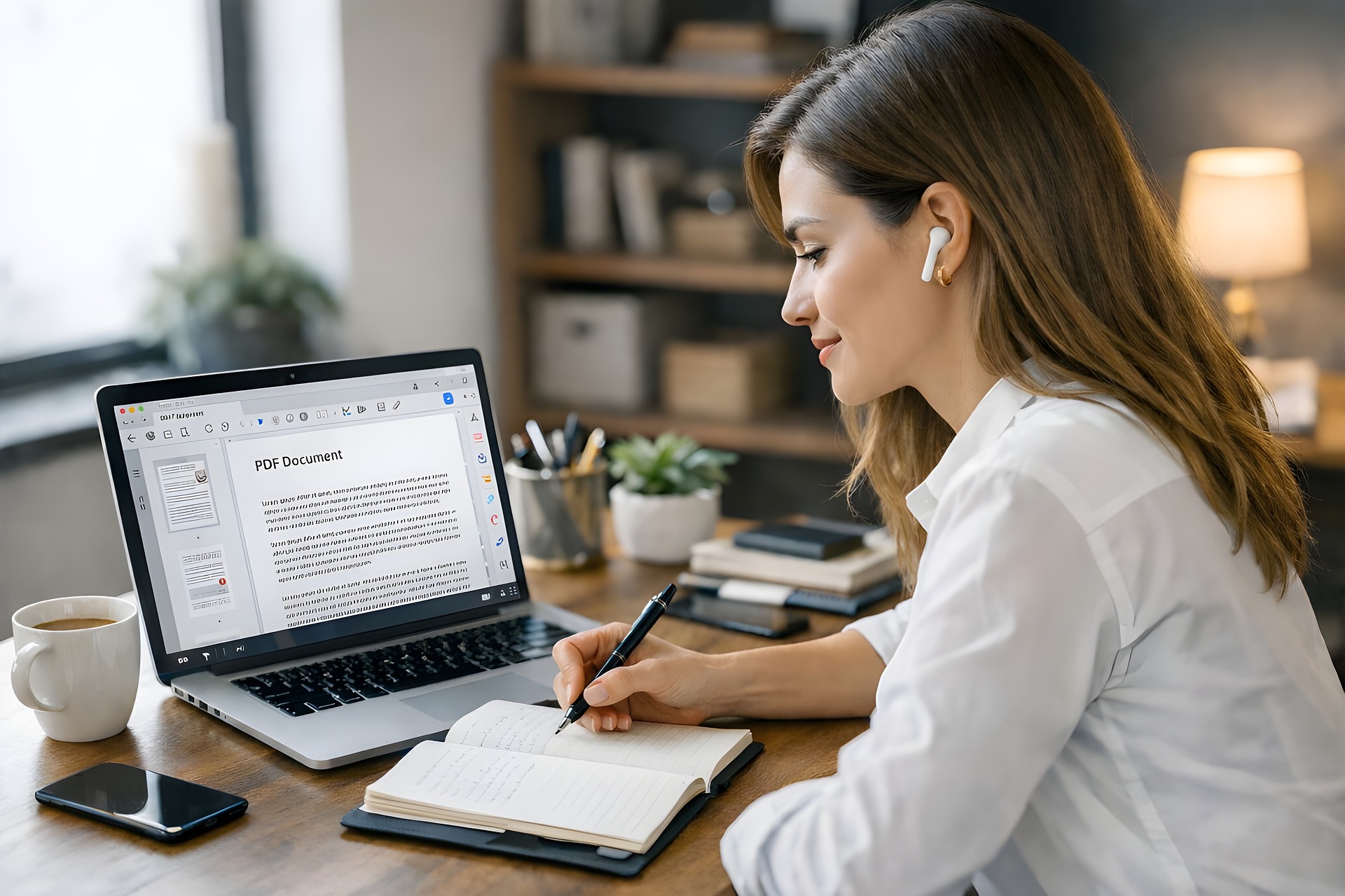
We kennen het allemaal: je zit net lekker in je favoriete koffiebar of thuiskantoor, klaar om je te verdiepen in een geconcentreerde playlist of een belangrijke Zoom-vergadering, en dan realiseer je je dat maar één kant van je TWS-oordopjes geluid geeft. Frustrerend, toch? In een wereld waarin we afhankelijk zijn van True Wireless Stereo- technologie om ons bezig te houden, is het laatste wat je wilt dat je technologie het begeeft op het moment dat je aan de finish komt.
Bij Jesebang ontwerpen we onze oordopjes als jouw ultieme trainings- en productiviteitspartner. Maar zelfs de beste hardware vereist een beetje softwarematige afstemming om perfect te werken. Als je problemen ondervindt met het verbinden van twee oordopjes met een laptop , geen zorgen – je hebt niet te maken met een defect product. Meestal is het slechts een kwestie van een simpele synchronisatie of een kleine aanpassing in de instellingen voor een meeslepende, dual-channel geluidservaring.
Waarom maakt slechts één oordopje verbinding met mijn laptop?
Voordat we ingaan op de “hoe”-aspecten, is het handig om eerst het “waarom” te begrijpen. De meeste moderne oordopjes, zoals de Jesebang sportserie, gebruiken een master-slave- of L/R-spiegelingssysteem . Soms herkent de laptop de linker en rechter oordopjes als twee aparte Bluetooth-apparaten in plaats van als één paar.
Dit gebeurt meestal als de oordopjes niet goed met elkaar gesynchroniseerd waren voordat de Bluetooth-detectiemodus op je pc of Mac werd geactiveerd. Om te begrijpen hoe je twee oordopjes met een laptop verbindt, moet je er eerst voor zorgen dat de oordopjes met elkaar communiceren.
Stapsgewijze handleiding: Hoe verbind je 2 oordopjes met een laptop (Windows en Mac)?
Of je nu Windows 11 of macOS gebruikt, de procedure is iets anders, maar volgt dezelfde logica: resetten, koppelen en spelen.
1. De oordopjesverbinding resetten
Als je laptop maar één kant detecteert, is de eerste stap om het apparaat te “vergeten” (uit de lijst met apparaten te verwijderen).
- Ga naar je Bluetooth-instellingen .
- Zoek je oordopjes (bijvoorbeeld Jesebang BD88) en selecteer ‘ Apparaat verwijderen’ .
- Plaats beide oordopjes 10 seconden terug in het oplaadhoesje om ze uit te schakelen.
2. De koppelingshanddruk
Dit is het geheim om ervoor te zorgen dat beide oordopjes werken. Haal beide oordopjes tegelijkertijd uit het oplaadhoesje. Let op de led-indicatoren; deze moeten snel knipperen en vervolgens langzamer gaan branden zodra ze succesvol met elkaar zijn gekoppeld. Zoek ze pas op je laptop als ze gesynchroniseerd zijn .
3. Verbinding maken met Windows
- Typ ‘Bluetooth’ in de zoekbalk van je taakbalk en klik op ‘Instellingen voor Bluetooth en andere apparaten’ .
- Zorg ervoor dat Bluetooth is ingeschakeld .
- Klik op Apparaat toevoegen > Bluetooth .
- Selecteer je oordopjes uit de lijst. Windows zou ze nu als één stereo-uitgang moeten herkennen.
4. Verbinding maken met macOS
- Open Systeeminstellingen en klik op Bluetooth .
- Zoek je oordopjes onder ‘Apparaten in de buurt’.
- Klik op Verbinden .
Professionele tips voor een stabiele laptopverbinding
Verbinding maken is één ding; verbonden blijven is iets anders. Zo optimaliseer je je ervaring:
- Controleer de audiobalans: Soms is de verbinding in orde, maar werkt de software niet goed. Ga in Windows naar Geluidsinstellingen > Eigenschappen en zorg ervoor dat de schuifregelaars voor de linker- en rechterbalans gelijk staan.
- Stuurprogramma’s bijwerken: Als je je afvraagt hoe je twee oordopjes kunt verbinden met een laptop die je Bluetooth-signaal niet lijkt te ontvangen, is het mogelijk dat het Bluetooth-stuurprogramma van je laptop verouderd is. Ga naar de website van de fabrikant om de nieuwste Intel- of Realtek-stuurprogramma’s te downloaden.
- Het 5.3-voordeel: Jesebang-oordopjes maken gebruik van Bluetooth 5.3. Deze versie kan “Dual Connection” veel beter aan dan oudere 5.0-chips, waardoor de latentie wordt verminderd en het gevreesde “één-oor-uitval”-probleem tijdens videogesprekken wordt voorkomen.
Waarom Jesebang het koppelen van laptops zo eenvoudig maakt
We weten dat atleten en professionals geen tijd hebben om met instellingen te rommelen. Daarom hebben Jesebang-oordopjes een koppelingsfunctie in één stap . Onze interne chips zijn zo geprogrammeerd dat de verbinding tussen de oordopjes prioriteit krijgt zodra ze uit het magnetische oplaadstation worden gehaald.
Bovendien zijn onze oordopjes ontworpen met een hoogwaardige IP7-waterdichtheid en ergonomische oorhaakjes. Of je nu overschakelt van een Microsoft Teams-vergadering naar een regenachtige hardloopsessie in de buitenlucht, de verbinding blijft net zo stabiel als je inspanningen.
Expertadvies: Als je vaak wisselt tussen je telefoon en je laptop, vergeet dan niet om Bluetooth op je telefoon tijdelijk uit te schakelen. De meeste TWS-oordopjes pikken het eerste signaal op dat ze zien, waardoor de verbinding met de laptop vaak mislukt of het geluid slechts via één kant van het oordopje wordt afgespeeld.
Door deze stappen te volgen, hoef je nooit meer genoegen te nemen met mono-geluid. Nu je weet hoe je twee oordopjes correct op een laptop aansluit , kun je je weer richten op wat echt belangrijk is: de muziek, het bericht en de beweging.