
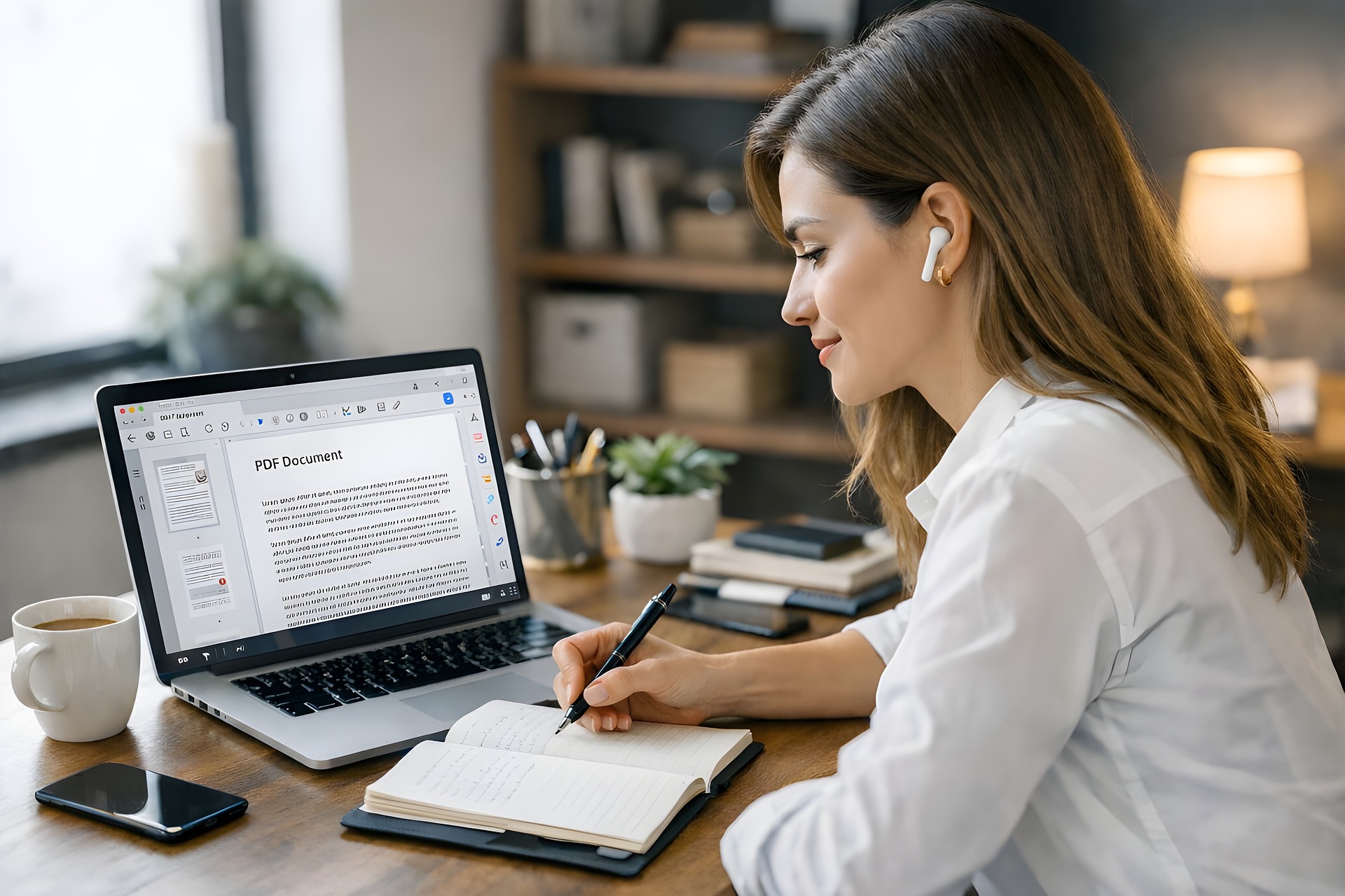
Todos hemos pasado por esto: te acomodas en tu cafetería favorita o en tu oficina en casa, listo para sumergirte en una lista de reproducción para trabajar intensamente o en una videollamada importante por Zoom, y te das cuenta de que solo funciona un auricular TWS. Es frustrante, ¿verdad? En un mundo donde dependemos de la tecnología True Wireless Stereo para seguir adelante, que tu tecnología falle justo antes de terminar es lo último que necesitas.
En Jesebang , diseñamos nuestros auriculares para que sean tu compañero ideal para entrenar y ser más productivo. Pero incluso el mejor hardware requiere cierta sincronización de software para funcionar a la perfección. Si tienes problemas para conectar dos auriculares a tu portátil , no te preocupes: no se trata de un producto defectuoso. Normalmente, basta con una simple sincronización o un pequeño ajuste en la configuración para disfrutar de un sonido envolvente de doble canal.
¿Por qué solo uno de los auriculares se conecta a mi portátil?
Antes de entrar en detalles sobre cómo hacerlo, conviene entender el porqué. La mayoría de los auriculares modernos, como los de la serie deportiva Jesebang, utilizan un sistema maestro-esclavo o de duplicación de canales (L/R) . En ocasiones, el portátil reconoce los auriculares izquierdo y derecho como dos dispositivos Bluetooth independientes en lugar de un par unificado.
Esto suele ocurrir si los auriculares no se sincronizaron correctamente antes de activar el modo de detección Bluetooth en tu PC o Mac. Para conectar dos auriculares a un portátil, primero debes asegurarte de que se comunican entre sí.
Paso a paso: Cómo conectar 2 auriculares a una computadora portátil (Windows y Mac)
Tanto si utilizas Windows 11 como macOS, el proceso es ligeramente diferente, pero sigue la misma lógica: reiniciar, emparejar y usar.
1. Restablecer la conexión de los auriculares
Si su computadora portátil solo detecta un lado, el primer paso es «olvidar» el dispositivo.
- Ve a la configuración de Bluetooth .
- Localiza tus auriculares (por ejemplo, Jesebang BD88) y selecciona Eliminar dispositivo .
- Vuelve a colocar ambos auriculares en el estuche de carga durante 10 segundos para apagarlos.
2. El “apretón de manos” del emparejamiento
Este es el secreto para que ambos auriculares funcionen correctamente. Saca ambos auriculares del estuche al mismo tiempo. Observa los indicadores LED; parpadearán rápidamente y luego se ralentizarán una vez que se hayan emparejado correctamente. Solo cuando estén sincronizados, búscalos en tu ordenador portátil.
3. Conexión a Windows
- Escribe “Bluetooth” en la barra de búsqueda de la barra de tareas y haz clic en Configuración de Bluetooth y otros dispositivos .
- Asegúrese de que Bluetooth esté activado .
- Haz clic en Agregar dispositivo > Bluetooth .
- Selecciona tus auriculares de la lista. Windows debería reconocerlos ahora como una única salida estéreo.
4. Conexión a macOS
- Abre la configuración del sistema y haz clic en Bluetooth .
- Busca tus auriculares en la sección «Dispositivos cercanos».
- Haz clic en Conectar .
Consejos profesionales para una conexión estable con el portátil
Una cosa es conectarse; otra muy distinta es mantenerse conectado. Aquí te explicamos cómo optimizar tu experiencia:
- Comprueba el balance de audio: a veces la conexión es correcta, pero el software falla. En Windows, ve a Configuración de sonido > Propiedades y asegúrate de que los controles deslizantes de balance izquierdo y derecho estén configurados igual.
- Actualiza tus controladores: Si te preguntas cómo conectar dos auriculares a un portátil que no detecta la señal Bluetooth, es posible que el controlador Bluetooth de tu portátil esté desactualizado. Visita la página web del fabricante para descargar los controladores más recientes de Intel o Realtek.
- La ventaja de la versión 5.3: Los auriculares Jesebang utilizan Bluetooth 5.3. Esta versión gestiona la «conexión dual» mucho mejor que los chips 5.0 anteriores, lo que reduce la latencia y evita la temida «pérdida de señal en un auricular» durante las videollamadas.
Por qué Jesebang facilita el emparejamiento de portátiles
Sabemos que los atletas y profesionales no tienen tiempo para trastear con la configuración. Por eso, los auriculares Jesebang se emparejan en un solo paso . Nuestros chips internos están programados para priorizar la conexión entre los auriculares en el momento en que se separan de la base de carga magnética.
Además, nuestros auriculares cuentan con una alta resistencia al agua IP7 y ganchos ergonómicos para las orejas. Así, tanto si pasas de una reunión de Microsoft Teams a una carrera al aire libre bajo la lluvia, la conexión se mantiene tan estable como tu actividad.
Consejo de experto: Si cambias con frecuencia entre tu teléfono y tu computadora portátil, recuerda desactivar temporalmente el Bluetooth de tu teléfono. La mayoría de los auriculares TWS se conectan automáticamente a la primera señal que detectan, lo que suele provocar que la conexión con la computadora portátil falle o que el sonido se reproduzca solo por un auricular.
Siguiendo estos pasos, nunca más tendrás que conformarte con un sonido mono. Ahora que sabes cómo conectar correctamente dos auriculares a tu portátil, puedes volver a lo que realmente importa: la música, el mensaje y el movimiento.